Category: نسخ إحتياطي (Page 3 of 3)

كيف تصنع صورة من تنصيب لينكس لديك بواسطة كلونزيلا؟

في مرحلة ما من استخدامك لنظام لينكس سوف تحتاج لنسخة من إعداداتك وملفاتك وبرامجك بالطريقة التي تحبها. قد يكون الأمر ببساطة تغيير قرصك الصلب ب SSD عال الأداء. لكن يبقى تنصيب التوزيعة والتعريفات والبرامج .. إلخ

ألا تتمنى أن تتمكن من أخذ كل هذه الأشياء معك عندما تغير القرص؟ أو عندما تنتقل لجهاز آخر؟

حسنا هناك توزيعة مجانية ومفتوحة المصدر اسمها كلونزيلا Clonezilla ويمكنك من خلالها صنع صورة كاملة لنظام تشغيلك لدعمها ونسخها احتياطيًا. أو نسخها لجهاز أخر أو قرص أخر حسب الرغبة.

من مميزات هذه الطريقة أنها تعتبر دعمًا كاملا لنظام التشغيل والملفات. وهو أمر ضروري أوصي به دائمًا.

الخطوات

أولا نقوم بتحميل التوزيعة من الانترنت ثم وضعها على ذاكرة فلاش. لدي تدوينة سابقة تشرح فعل ذلك بالتفصيل. مع الانتباه لمعيارية المعالج والتأكد من أن الملف تم تحميله بطريقة صحيحة قبل البدء بالخطوات (وأي تنصيب لينكس وتحميل من الانترنت بشكل عام يمكن مراجعته بال Checksum).

أنصح بتنظيف النظام من الملفات الزائدة وملفات الكاش. هذه ستزيد من حجم الصورة التي ستأخذها لنظامك والوقت الذي ستستغرقه في إنشاء الصورة.

مفتاح Enter للتنقل بين الشاشات ومفاتيح الأسهم للخيارات.

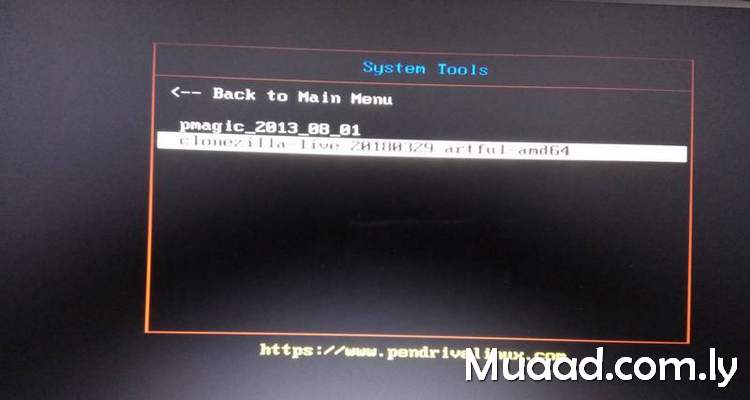
إقلاع الكمبيوتر من الفلاش لتظهر لنا الشاشة الأتية ومنها نختار System Tools
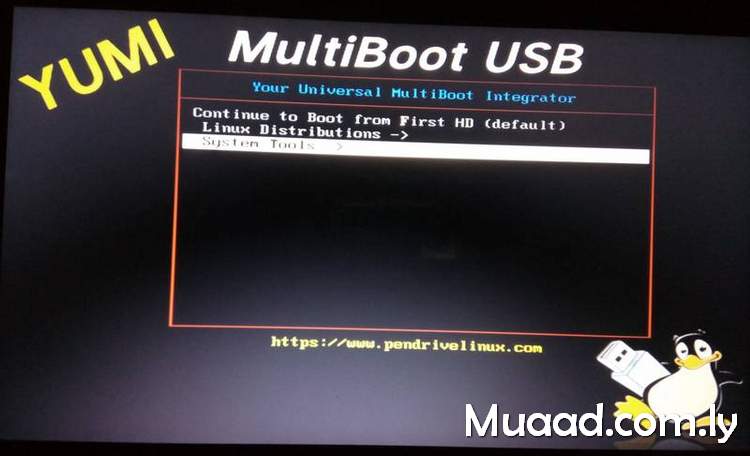
ثم نختار الخيار Clonezilla

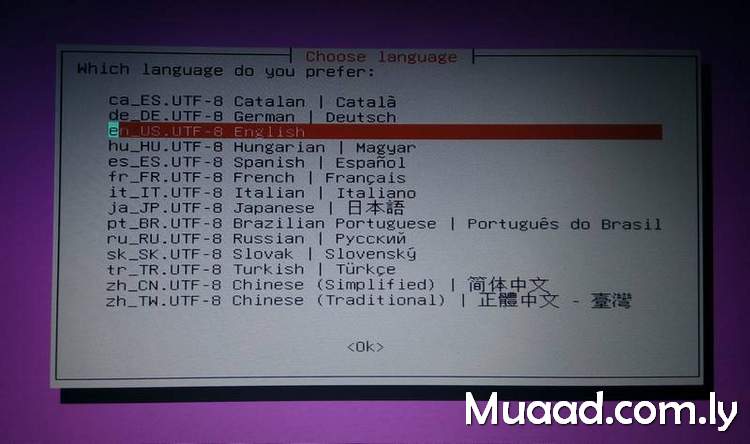
اختيار اللغة، English – USA

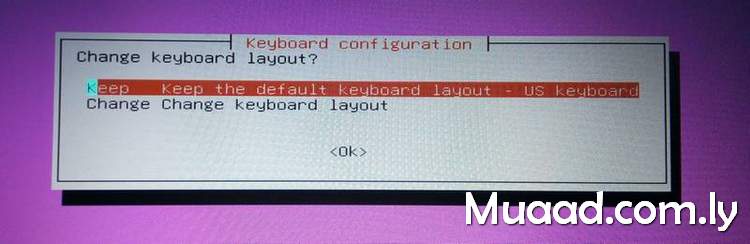
بعد ذلك الاحتفاظ بتنسيق لوحة المفاتيح

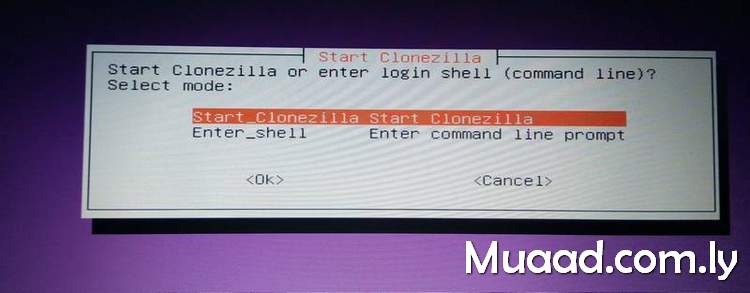
البدء باستخدام كلونزيلا

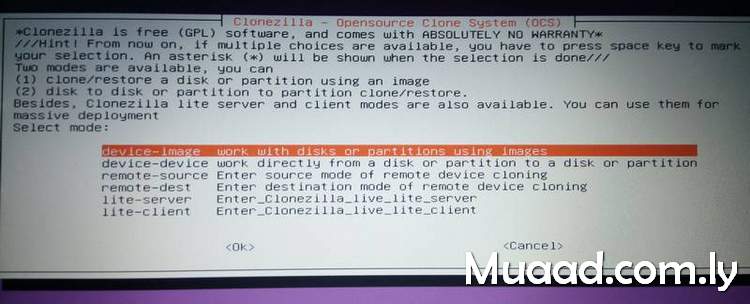
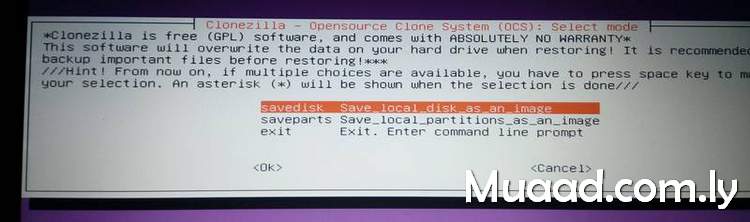
هذه خطوة مهمة، ومن هنا يتم صنع صورة لنظام التشغيل. سنقوم بنسخ محتويات القرص كاملة ووضعها في صورة. هناك خيارات أكثر تقدمًا مثل اختيار قسم واحد من القرص ونسخه لاحقا على قسم أخر. لكن لن أقوم بتغطية ذلك في هذا الدرس. نقوم باختيار الخيار الأول المعلم بالبرتقالي.
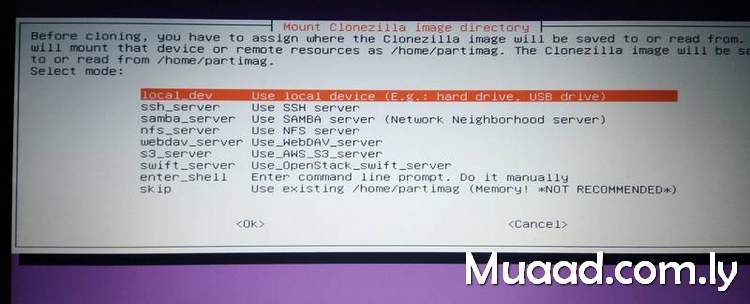
 علينا الآن اختيار مكان الصورة : هل ستكون على جهاز محلي أم على خادم بعيد؟ الخيار الأول يقوم بنسخ الصورة على قرص محلي (غير القرص الذي عليه نظام التشغيل).
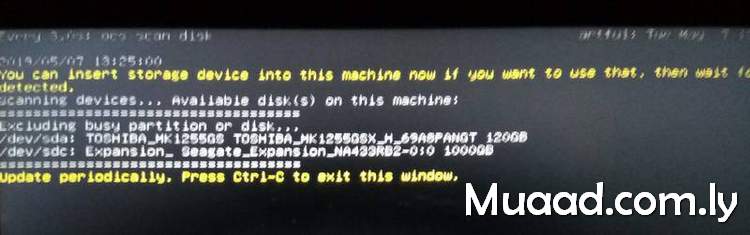
بعد ذلك يتم استكشاف القرص الذي سيتم وضع الصورة عليه. عندما ترى القرص الذي تريد اضغط Ctrl + C لإيقاف الاستكشاف.
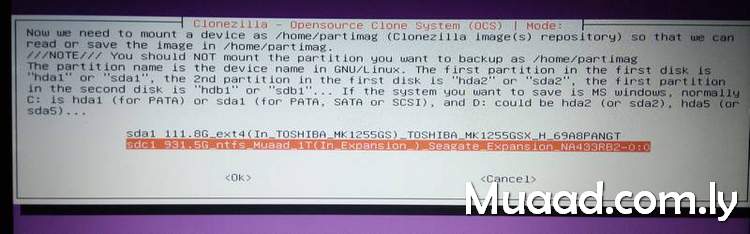
ما يلي هو اختيار مستودع الصورة وهو القرص الذي استكشفناه في الخطوة السابقة. ستظهر قائمة بكل الأقراص الموصلة بالجهاز ويجب اختيار القرص الصحيح.
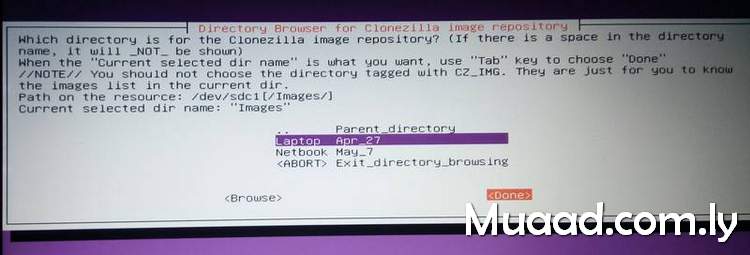
يجب الآن اختيار مجلد على القرص الصلب لتخزين الصورة فيه. هذا يرجع لك ويمكنك اختيار أي مجلد تشاء. على سبيل التنظيم قمت بإنشاء مجلد وسميته Images ووضعت فيه كل الصور.
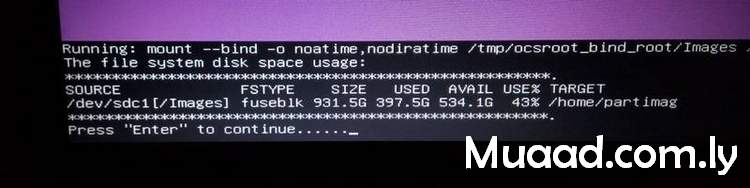
يقوم كلونزيلا بتفقد المساحة الفارغة على القرص قبيل إنشاء الصورة
من الخيارات الأتية قم باختيار مبتدئ (الخيار الأول)
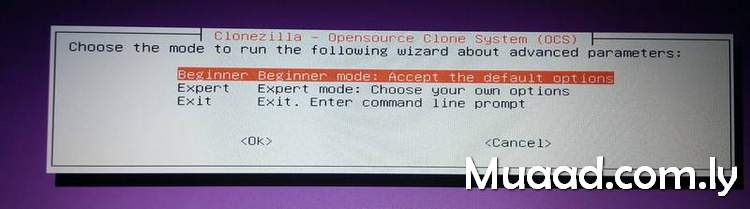
من النافذة الأتية نقوم باختيار الخيار الأول والذي سيخزن كامل القرص الصلب في الصورة
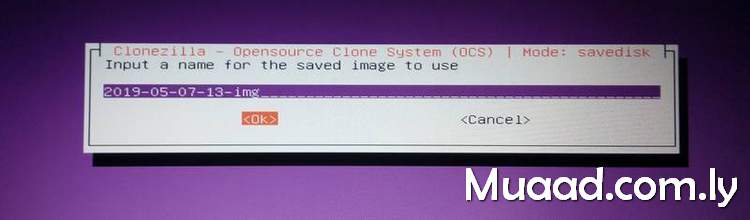
نقوم بتحديد اسم للصورة. هذا الاسم تم توليده تلقائيًا لكن يمكنك تسميتها ما شئت خاصة إن كنت تصنع عددا منها بشكل دوري
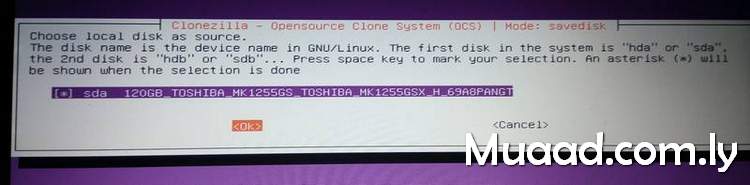
في هذه الخطوة نقوم بتحديد مصدر الصورة. وهو القرص المنصب عليه نظام التشغيل ثم ننقر Enter للمتابعة.
ثم نحدد إن كان على النظام أن يتفقد ملفات القرص قبل صناعة الصورة؟ هذه خطوة مهمة وستحدد كم من الوقت سيستغرق صناعة صورة لقرصك الصلب. هنا أنا قمت باختيار التفقد وإصلاح الأخطاء.
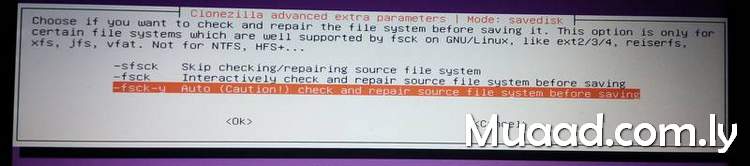
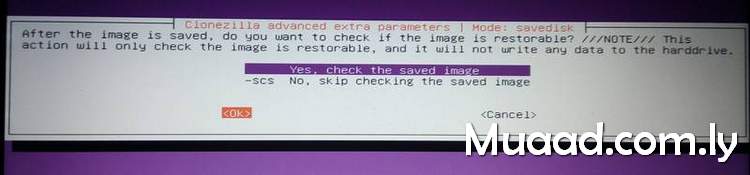
هنا يطلب النظام تفقد الصورة بعد صناعتها. أنا  أنصح بفعل ذلك عامة
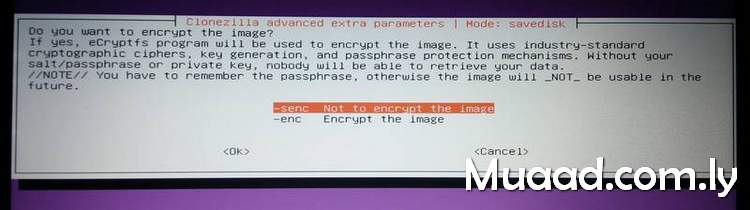
هنا يسألك النظام إن كنت ترغب في تشفير الصورة؟ أنا اخترت لا لكن يمكنك فعل ذلك إن شئت.
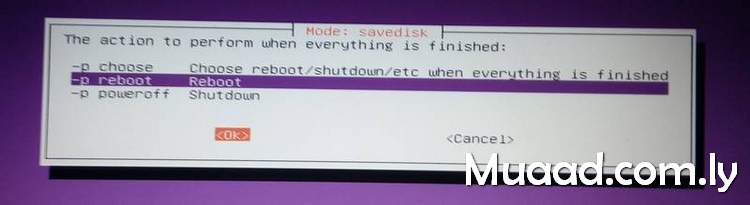
قاربنا على الانتهاء! هنا السؤال ماذا يفعل النظام بعد الانتهاء من كل شيء؟ إطفاء الجهاز أم إعادة التشغيل أم انتظار أمرك؟
انقر Enter للمتابعة.

هنا يسألك النظام هل أنت متأكد من رغبتك في المتابعة؟ انقر y للمتابعة.
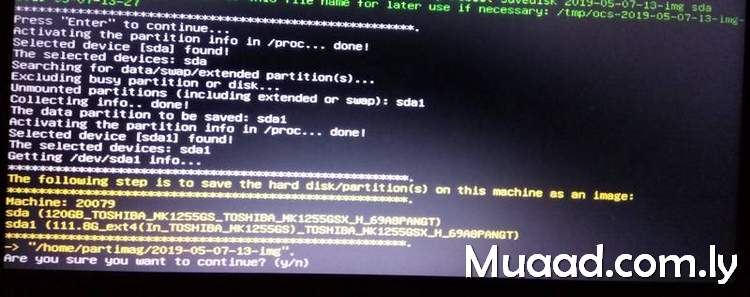
ستظهر هذه الشاشة وهي النظام يتفقد سلامة نظام التشغيل والملفات قبيل إنشاء الصورة
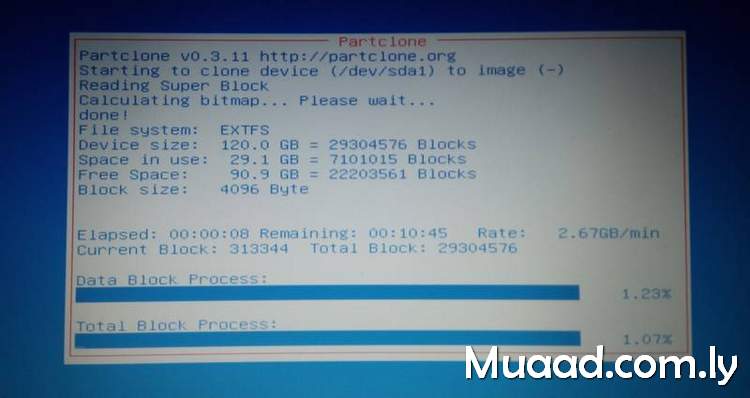
انتظر قليلا حتى ينتهي من النسخ والتفقد، ثم يظهر تنويه إعادة التشغيل. مبارك عليك لقد صنعت صورتك الأولى بنجاح!
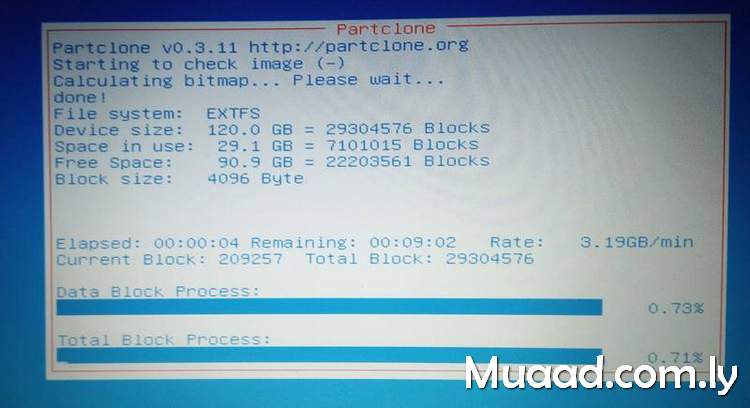
حتى هنا ينتهي درس إنشاء صورة لنظام التشغيل الخاص بك. ماذا عن الاسترجاع؟

استرجاع نظام التشغيل الخاص بك

الاسترجاع يعمل بنفس الطريقة تماما: الإقلاع من فلاش ثم اختيار نظام التشغيل. لكن بدل نسخ قرص إلى صورة ستختار صورة إلى قرص.

وسيصبح القرص الخارجي الذي عليه الصورة المصدر. والقرص الداخلي بجهازك الذي سينصب عليه نظام التشغيل.

الشيء الوحيد المختلف أن النظام سيطلب منك التأكد وكتابة Yes ثلاث مرات قبل مسح القرص الصلب وتنصيب الصورة الخاصة بك.

هل وجدت هذا الدرس مفيدًا؟ هل هناك دروس أخرى تود أن أطرحها؟ شاركني في قسم التعليقات.
النسخ الاحتياطي للبيانات، ماذا تفعل عندما تحدث الكارثة؟

يقول المثل الليبي: بعد ما أتخذ دار بندقة. ويعني أن الشخص تجهز وتسلح بعد أن فات الأوان لفعل ذلك. اليوم سأروي قصة “اتخاذي” و “بندقتي” مع السادة القراء. لأخذ العظة والعبرة. وأيضا كدرس لي لا أنساه.

كل من قرأ مدونتي في الفترة الأخيرة يعلم أنني مررت بظرف قاهر أدى لترك البيت وما فيه. ومن ضمن ما فقدت كان عددا من البيانات الغالية والتي لا يمكن استبدالها بأي حال من الأحوال .. كيف حصل هذا؟ وكيف قمت بإصلاحه؟ وما هي البندقة التي اتخذتها؟

البداية

لظروف العمل تخليت عن نظام أبونتو الحبيب واستبدلت جهازي بأخر يعمل على ويندوز 10. عند نقل الملفات وبسبب اختلاف طريقة التسمية بين النظامين أنفي الذكر تم تصنيف عدد من المجلدات القادمة من أبونتو على أنها متضررة، وقام ويندوز بوضعها في مجلد الموجودات .found ثم قام بحذفها.

احتمال ضعيف جدًا

كنت مشغولا بالعمل فلم أنتبه لما فقد مني. لم أستيقظ حتى فات الأوان. لم أنتبه لضياع البيانات حتى نزحنا من البيت وتركت العمل. ويالها من خسارة. حاولت عدة مرات استعادة الملفات المفقودة من كل الأقراص التي كانت بحوزتي، دون جدوى! ظل الاحتمال الأخير الذي لا يزيد عن 1%. قرص قديم كنت أستعمله وأجريت له إعادة تهيئة بعد نقل ملفاتي منه!

عودة بغصّة

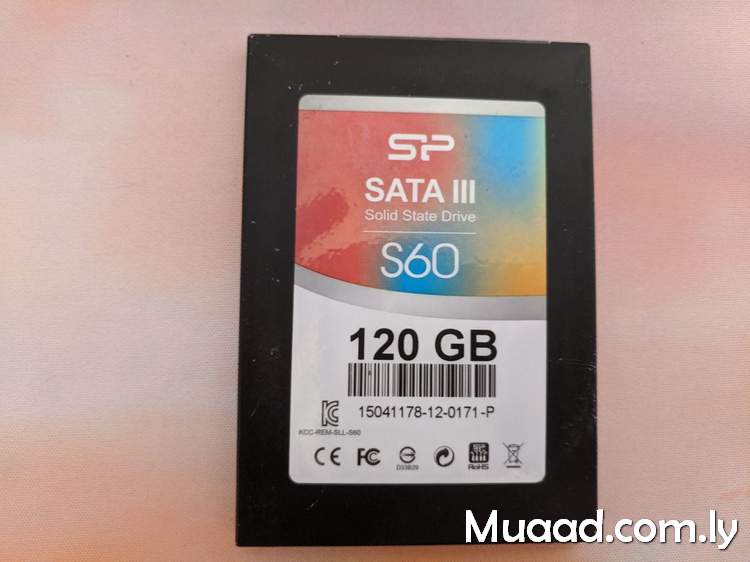
مرت الأشهر وعدت لزيارة البيت لأول مرة لأجده على الحال الذي وجدته فيها والله المستعان. وعثرت وسط أغراضي المبعثرة على قرص SSD كنت أستعمله وتركته خلفي في عجالة. وضعته مع أغراضي ولم أفكر به كثيرًا.
عندما حصلت على بعض وقت الفراغ قمت بتشغيله ولسعادتي فقد عمل فورًا مخالفًا توقعاتي! وعملية استرداد بيانات بسيطة كانت كل ما أحتاج إليه لاسترداد ما ظننت أنه ضاع للأبد. هذه قصة – من وجهة نظري الخاصة – تنتمي لكتاب القاضي التنوخي (الفرج بعد الشدة) والذي أورد فيه أخبار أناس كثر تعرضوا للشدائد وشهدوا فضل الله تعالى بإخراجهم منها. وهذا من لطفه وكرمه سبحانه الذي يحيط بنا في كل حال.

حسنا، أين “البندقة”

بعد أن استعدت البيانات الهامة التي ظننت أنها ضاعت للأبد قمت بعمل استراتيجية للبيانات.

1. قمت بدعم كل البيانات (مشفرة) على حسابي على دروب بوكس.
2. تنصيب برنامج AOMEI Backup Standard وعمل نسخ احتياطي محلي على القرص الصلب الخارجي.
3. تنصيب Backup and Sync from Google لمزامنة الملفات فور تعديلها (مع التشفير) على حساب قوقل.

هذه هي البندقة.

ختاما

تعامل مع فقد البيانات على أنه حتمية، وليس احتمالا إحصائيا ضعيف الحدوث. قم بتطوير استراتيجية لدعم بياناتك التي لا يمكن تعويضها.

يمكن عمل صورة كاملة لنظام التشغيل أبونتو من هنا.

هل حصل لك ظرف قاهر مشابه؟ كيف تتعافى من حدوث خسارة مثل هذه؟ هل لديك نصائح تضيفها لإستراتيجية (البندقة)؟ شاركني بملاحظاتك في قسم التعليقات.

إنشاء قاعدة معرفة شخصية وحمايتها بالنسخ الاحتياطي

إحدى أكبر إنجازاتي مؤخرا هي تكوين قاعدة معرفة شخصية، تحتوي على المعلومات المهمة بالنسبة لي والتي أحتاج أن تكون تحت تصرفي سريعا، جمع البيانات في مكان واحد أيضًا ينطوي على مخاطرة فقدانها في أي وقت، لذلك هذه التدوينة ستتحدث عن مميزات قاعدة بيانات شخصية، وكيفية حمايتها بالسبيل اﻷمثل لتظل أداة قوية تحت تصرف صاحبها.

“المعرفة قوة”

 الحاجة أم الاختراع

 يحدث كثيرا أن أحتاج ﻷمر من أوامر الطرفية في لينكس ولا أتذكره – من الصعب تذكر كل تلك اﻷوامر عن ظهر قلب -، وبدل البحث في مئات الملفات والاضطرار للذهاب لجوجل والبحث هناك، هذا أمر مشتت للتركيز! –  بعد أن كونت صفحة داخل Zimwiki أصبح من السهل البحث وسط اﻷوامر وفي غضون ثوان أستطيع معرفة اﻷمر، أو إيجاده وتدوينه بحيث لا يضيع مني بعد ذلك!

 تجميع المقالات والدروس أمر صعب، لكن بتكوين مذكرة في زيم ويكي بداخلها صفحات مقسمة حسب الموضوع ,ومترابطة مع بعضها، يمكنني ايجادها بسرعة ومطالعتها. يمكن مطالعة مقالتي على موقع وادي التقنية باللغة العربية التي فيها شرح مفصّل عن زيم ويكي وكيفية استخدامه. لمزيد من التوضيح.

 لا تضع البيض كله في سلة واحدة

اذا قاعدة البيانات الشخصية توفر سرعة ايجاد المعلومة، وامكانية الوصول إليها. لكن قاعدة مثل هذه ثمينة ويجب المحافظة عليها من التلف. يمكن فعل ذلك باستخدام النسخ الاحتياطي backup رغم أنني دونت عنه من قبل باللغة الانجليزية، إلا أنني سأدون عنه باللغة العربية في هذه التدوينة تسهيلا على القراء.

البيانات الوسيطة

لأن زيم ويكي يعمل على الحاسوب فقط، أحتاج لبعض البيانات معي لكي أتخذ القرارت المناسبة أو لمعرفة أين أقف تماما من وضع معين، لذلك بعض البيانات غير الحساسة توجد على هاتفي في تطبيق Google Keep لمعرفتها وقت الحاجة وقبل الرجوع للمنزل.

فقد البيانات

 يجب التعامل مع احتمال فقد البيانات على أنه واقع قريب الحدوث بدلا من أن يكون احتمالا بعيد الحدوث، محتمل جدا أن يتلف الجهاز أو يصاب بصدمة، أو أن تحدث كارثة وتضطر لترك جهازك، وقد يسرق من السيارة أو من البيت أو المكتب، أو أن يصاب بفيروس يلغي كل البيانات، لذلك يجب عمل نسخ احتياطية في أقرب وقت ممكن!

كيفية عمل النسخ الاحتياطي على توزيعة جنو لينكس أبونتو

 عمل النسخ الاحتياطي سهل جدا، يأتي برنامج النسخ الاحتياطي مع التوزيعة بشكل افتراضي ومن السهل تهيئته لدعم الملفات اﻷهم لديك (في هذه الحالة قاعدة المعرفة) وتخزينها على قرص خارجي (بالطبع ليس نفس القرص المنصب عليه نظام التشغيل، وجدولته ليعمل يشكل تلقائي كل يوم أو كل أسبوع (يفضل التخزين الاحتياطي كل يوم في حالة ادخالك لبيانات كثيرة كل يوم).

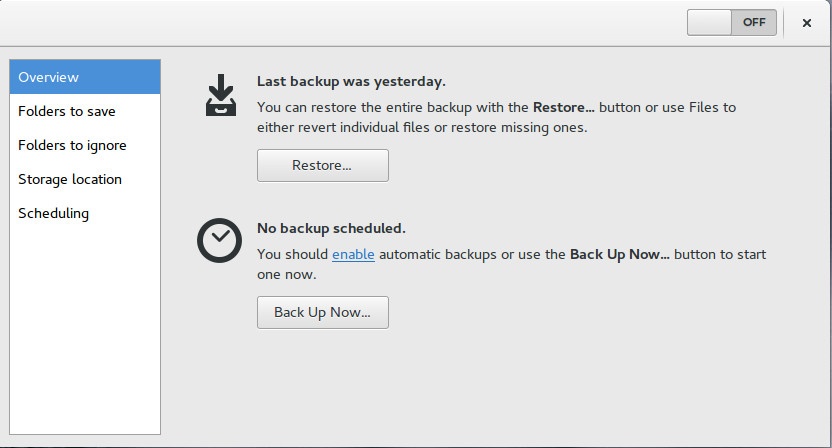
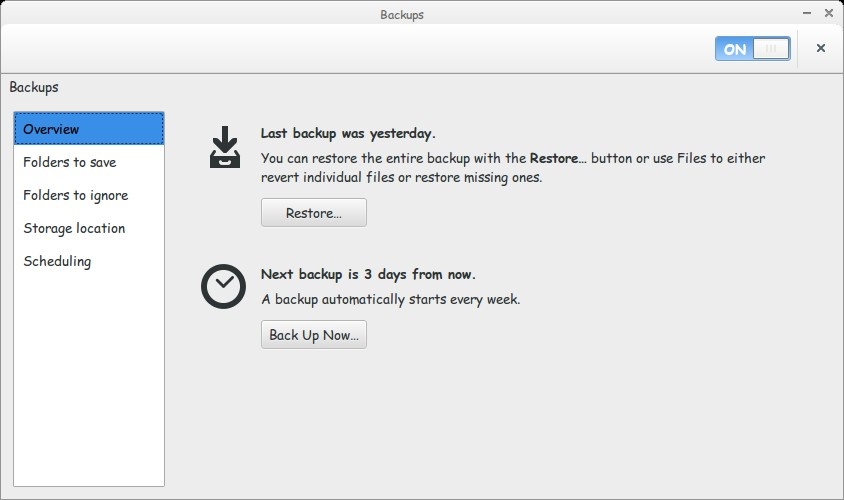
هذه الشاشة الرئيسية لبرنامج Deja المستخدم في دعم البيانات على أبونتو. 


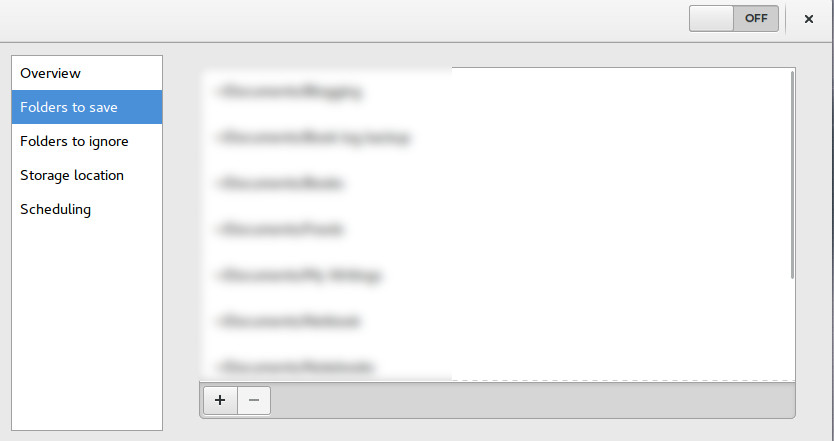
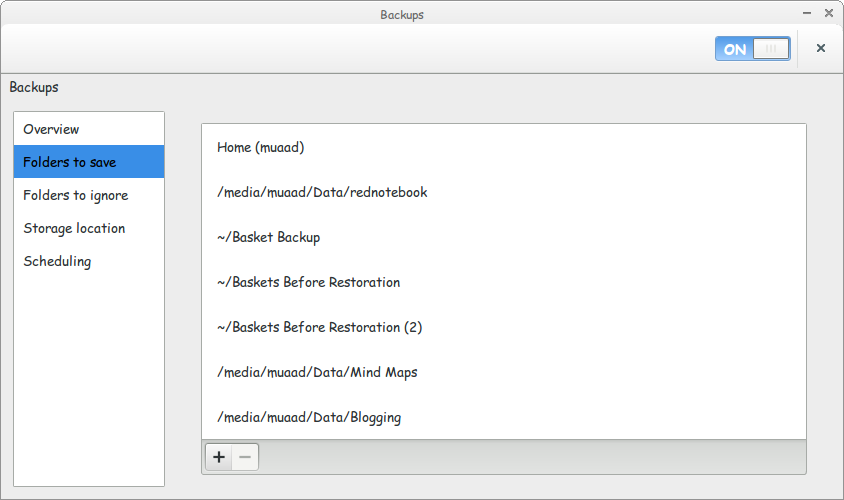
هذه الشاشة لتحديد المجلدات التي تريد دعمها، يجب أن تضمن مجلد المفكرة الخاص بزيم ويكي فيها.

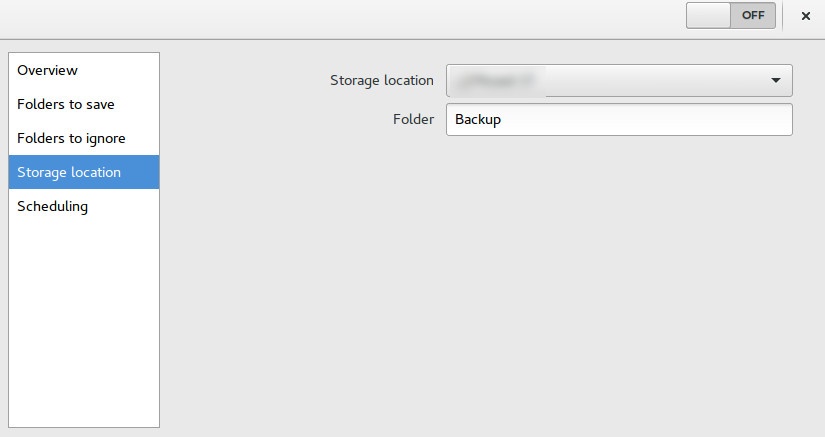
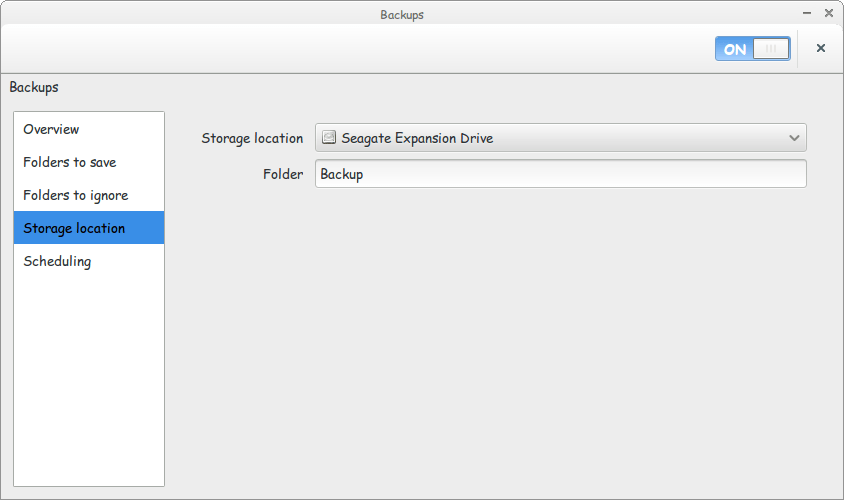
 هذه الشاشة لتحديد أين مكان التخزين، قد يكون في قرص محلي أو على الشبكة، حسب العتاد المتوفر لديك. او حتى على السحابة التخزينية Cloud Storage .

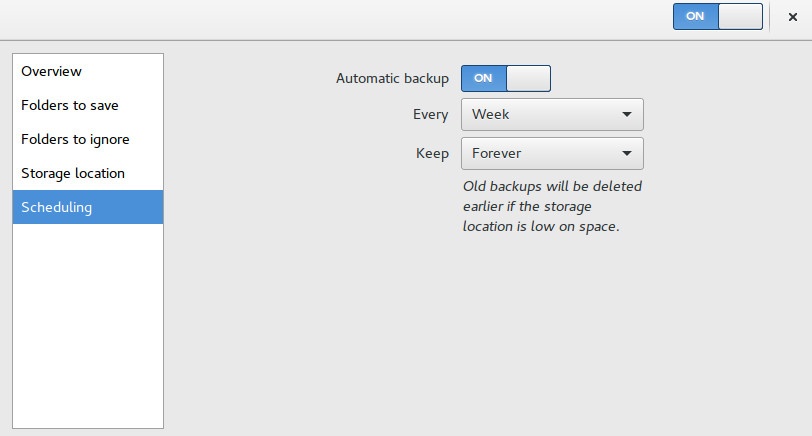
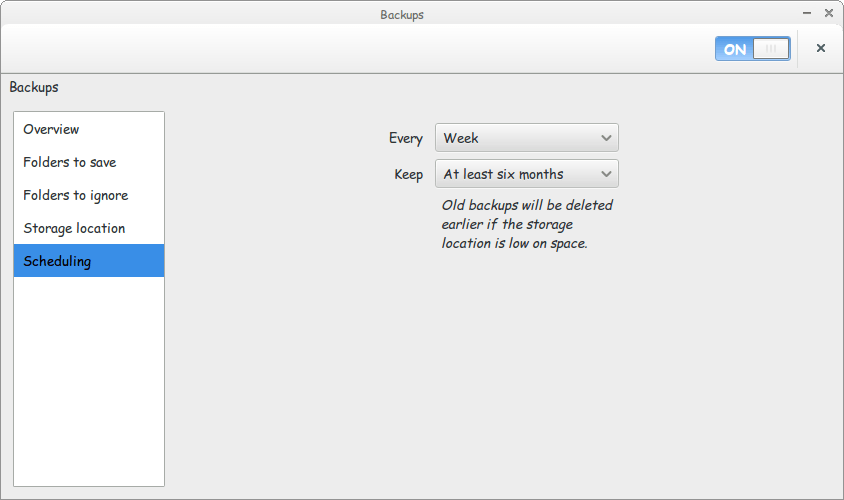
هذه الشاشة لجدولة الدعم التلقائي كل فترة محددة (أيام – أسابيع).

انتظر قليلا وستتم الخطوات وتصبح لديك نسخة احتياطية من بياناتك.

هنا تجد درسا حول صنع صورة من نظام التشغيل.

هكذا كل ما يتبقى هو جمع الدروس والمعرفة وربطها معَا، وأن تخطو خطوات واثقة نحو تحصيل العلم ونشر المعرفة.

مميزات وجود قاعدة معرفية شخصية

1. سهولة الوصول للأفكار والدروس والمعلومات بسرعة وفاعلية.
2. كل شيء في مكان واحد ما يعني التنظيم والترتيب.
3. إمكانية ربط المواضيع المتصلة وخلق روابط شبيهة بصفحات الويب.
4.واجهة موحدة للنصوص وتناسق في طريقة العرض.

  ملاحظة: هذه المدونة أيضا قاعدة من قواعد المعرفة، وأقوم بنسخ المدونة احتياطيا بشكل دوري تحسبًا لأي طارئ…

 ختامًا

 هنا الكلمة لك عزيزي القارئ: كيف تحفظ تجاربك في المعرفة والمعلومات الهامة لديك؟

 هل تقوم بالنسخ الاحتياطي غالبا؟ شاركني في قسم التعليقات وشكرا جزيلا لك على القراءة.

Best way to backup files on Ubuntu

Hey there dear fans =)

Backup utility iconToday we are looking into backing up on Ubuntu, I’m going to show you the best way to make full use of the integrated backup utility. And optimize it to be easier and much more productive!

Ubuntu has the backup utility right out of the box. Which is great for new and experienced users! You can customize it with very easy steps to ensure maximum files protection at regular intervals.

I’m going to break it down into easy to follow steps:

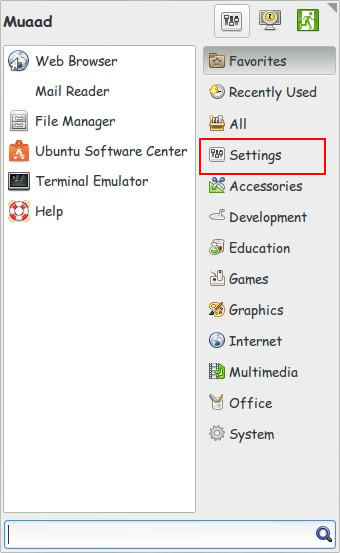
First of all, we need to open Settings

Settings from the menu

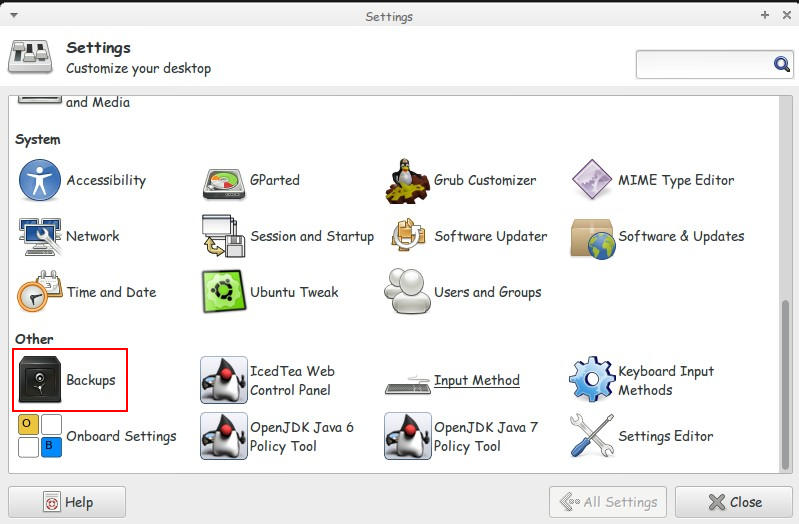
2. From there click Backup

Backups under settings highlighted in red

Here we have the Backup utility. On the left we have several tabs to edit in order to customize to our liking.
3. Let’s look at the overview, this tab tells us when the last backup was made. And when the next backup is due. And you can backup at any time from here by pressing backup ( it won’t mess the backup schedule you made).

Backup main interface

4. Folders to save: Here we get to choose which folders we want to backup. It doesn’t have to be on the same partition!
You can hand pick folders from across the drive to be backed up.

Folders to save dialogue

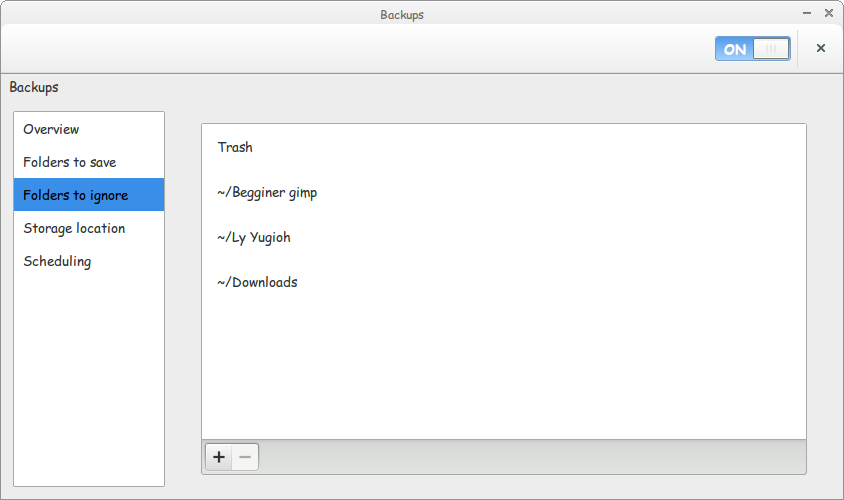
5. Folders to ignore: The exact opposite! If you have some files / folders you don’t want to backup, add them here and the backup utility will ignore them. Let’s say you have a huge video file you captured and you don’t feel like backing up. Well it won’t be backed up if you add it here 😀

Folders to ignore dialogue

6. Storage Location: Choose a drive outside of your computer. Naturally to stay out of harm’s way. And to keep the files in a second location. Backing up in the same PC is a bad idea! Choose a folder for the backups to be stored. And you are good to go!

Storage location dailouge

7. Scheduling: You can backup on a daily basis or weekly basis. Choose whatever suits the nature of your work (important files require daily backups)
And the button keep chooses how long you keep a backup. You can choose between three options:

Schedualing dailouge

  • Six months, that’s the lowest amount of time.
  • 1 Year.
  • Forever.

And again. That’s up for you to decide how old to keep your files.
After optimizing all the options you can disconnect the backup drive. And the backup utility will tell you when it’s time to backup via a notification (as it starts with the system). Just connect the drive when asked to do so. And sit back and enjoy a nice cup of coffee as the files are being backed up as planned!
That’s it! An air-tight backup plan on Ubuntu in just a few clicks!

How did you like this post? Did you know that the backup utility can be this flexible?
Let me know what you have to say in the comments section below. Have a nice day 🙂 

P.S: An Arabic version of this tutorial can be found here. 

Newer posts »