في مرحلة ما من استخدامك لنظام لينكس سوف تحتاج لنسخة من إعداداتك وملفاتك وبرامجك بالطريقة التي تحبها. قد يكون الأمر ببساطة تغيير قرصك الصلب ب SSD عال الأداء. لكن يبقى تنصيب التوزيعة والتعريفات والبرامج .. إلخ
ألا تتمنى أن تتمكن من أخذ كل هذه الأشياء معك عندما تغير القرص؟ أو عندما تنتقل لجهاز آخر؟

حسنا هناك توزيعة مجانية ومفتوحة المصدر اسمها كلونزيلا Clonezilla ويمكنك من خلالها صنع صورة كاملة لنظام تشغيلك لدعمها ونسخها احتياطيًا. أو نسخها لجهاز أخر أو قرص أخر حسب الرغبة.
من مميزات هذه الطريقة أنها تعتبر دعمًا كاملا لنظام التشغيل والملفات. وهو أمر ضروري أوصي به دائمًا.
الخطوات
أولا نقوم بتحميل التوزيعة من الانترنت ثم وضعها على ذاكرة فلاش. لدي تدوينة سابقة تشرح فعل ذلك بالتفصيل. مع الانتباه لمعيارية المعالج والتأكد من أن الملف تم تحميله بطريقة صحيحة قبل البدء بالخطوات (وأي تنصيب لينكس وتحميل من الانترنت بشكل عام يمكن مراجعته بال Checksum).
أنصح بتنظيف النظام من الملفات الزائدة وملفات الكاش. هذه ستزيد من حجم الصورة التي ستأخذها لنظامك والوقت الذي ستستغرقه في إنشاء الصورة.
مفتاح Enter للتنقل بين الشاشات ومفاتيح الأسهم للخيارات.
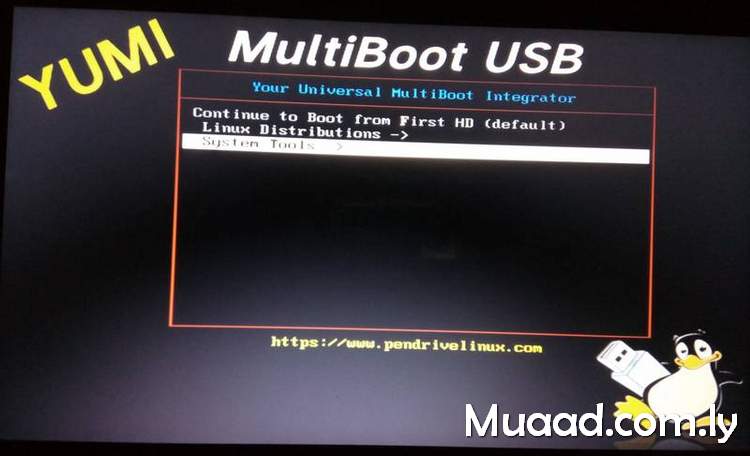
إقلاع الكمبيوتر من الفلاش لتظهر لنا الشاشة الأتية ومنها نختار System Tools
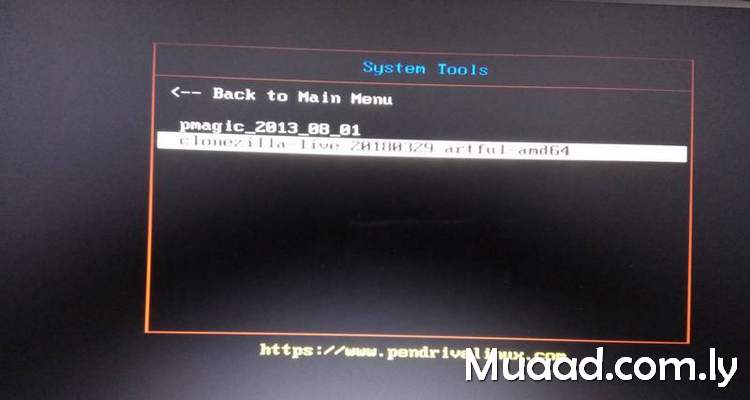
 ثم نختار الخيار Clonezilla
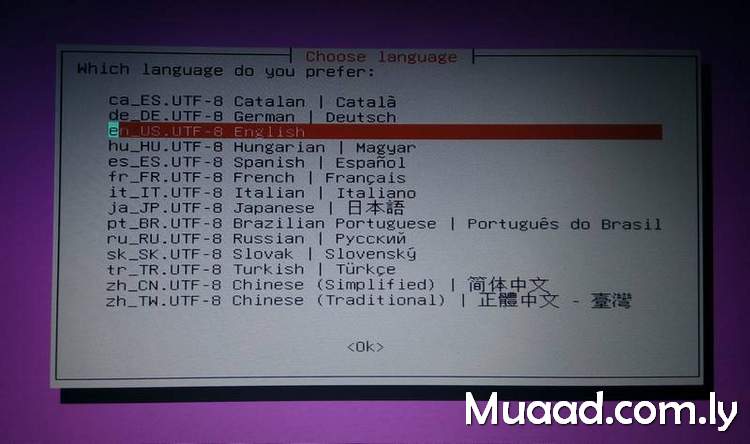
 اختيار اللغة، English – USA
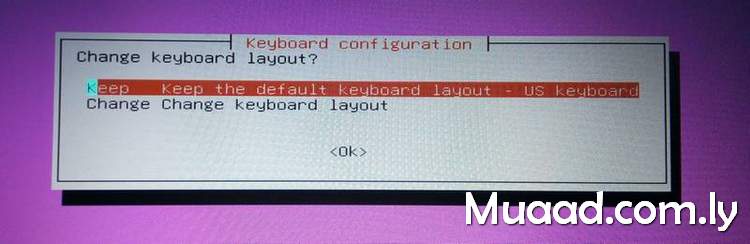
 بعد ذلك الاحتفاظ بتنسيق لوحة المفاتيح
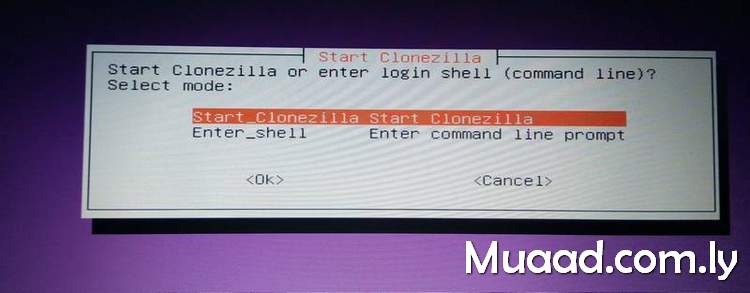
 البدء باستخدام كلونزيلا
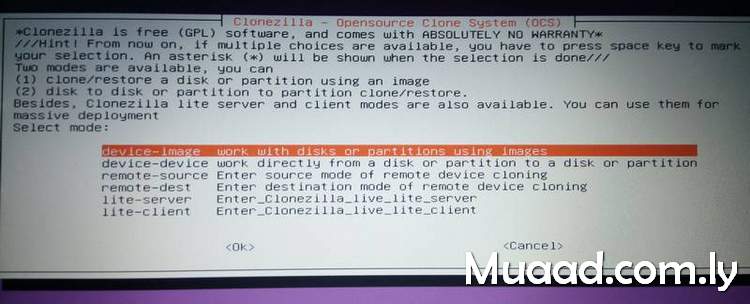
هذه خطوة مهمة، ومن هنا يتم صنع صورة لنظام التشغيل. سنقوم بنسخ محتويات القرص كاملة ووضعها في صورة. هناك خيارات أكثر تقدمًا مثل اختيار قسم واحد من القرص ونسخه لاحقا على قسم أخر. لكن لن أقوم بتغطية ذلك في هذا الدرس. نقوم باختيار الخيار الأول المعلم بالبرتقالي.
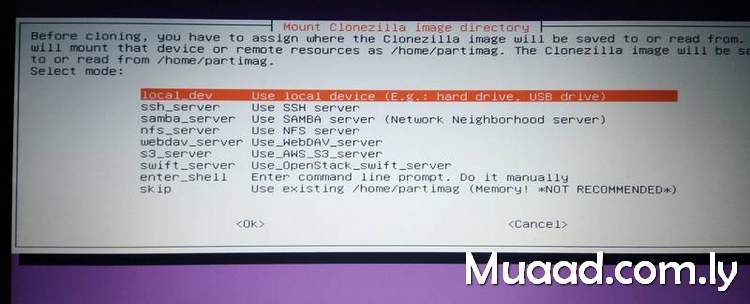
علينا الآن اختيار مكان الصورة : هل ستكون على جهاز محلي أم على خادم بعيد؟ الخيار الأول يقوم بنسخ الصورة على قرص محلي (غير القرص الذي عليه نظام التشغيل).
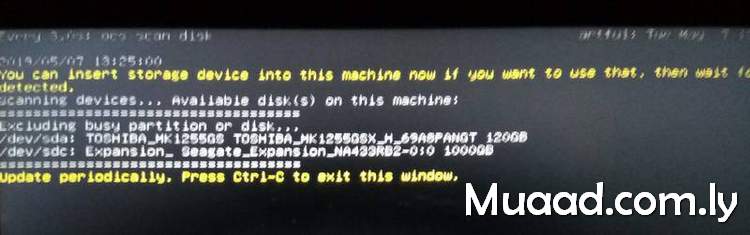
 بعد ذلك يتم استكشاف القرص الذي سيتم وضع الصورة عليه. عندما ترى القرص الذي تريد اضغط Ctrl + C لإيقاف الاستكشاف.
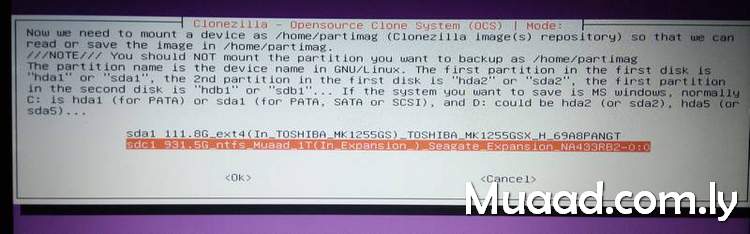
ما يلي هو اختيار مستودع الصورة وهو القرص الذي استكشفناه في الخطوة السابقة. ستظهر قائمة بكل الأقراص الموصلة بالجهاز ويجب اختيار القرص الصحيح.
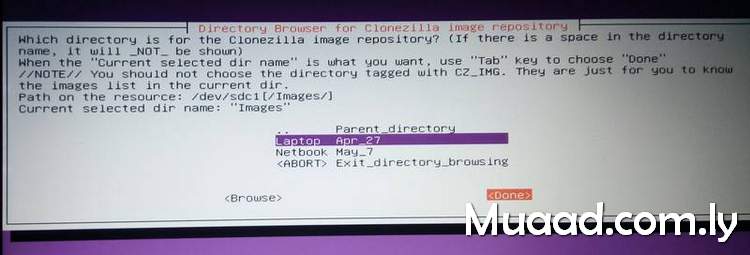
 يجب الآن اختيار مجلد على القرص الصلب لتخزين الصورة فيه. هذا يرجع لك ويمكنك اختيار أي مجلد تشاء. على سبيل التنظيم قمت بإنشاء مجلد وسميته Images ووضعت فيه كل الصور.
 يقوم كلونزيلا بتفقد المساحة الفارغة على القرص قبيل إنشاء الصورة
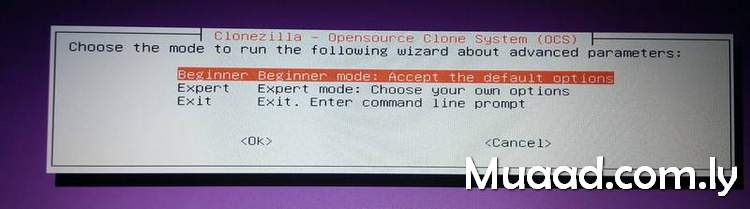
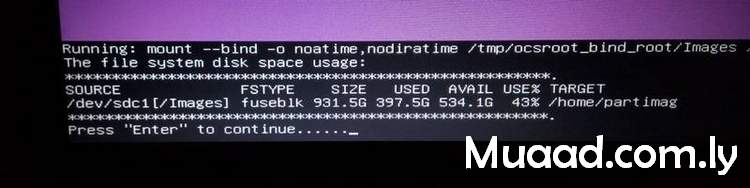 من الخيارات الأتية قم باختيار مبتدئ (الخيار الأول)
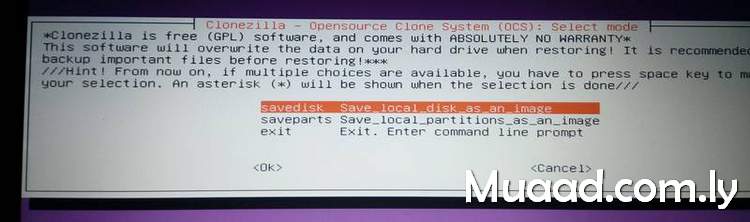
 من النافذة الأتية نقوم باختيار الخيار الأول والذي سيخزن كامل القرص الصلب في الصورة
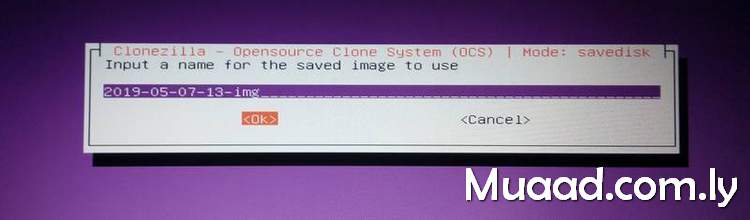
 نقوم بتحديد اسم للصورة. هذا الاسم تم توليده تلقائيًا لكن يمكنك تسميتها ما شئت خاصة إن كنت تصنع عددا منها بشكل دوري
 في هذه الخطوة نقوم بتحديد مصدر الصورة. وهو القرص المنصب عليه نظام التشغيل ثم ننقر Enter للمتابعة.
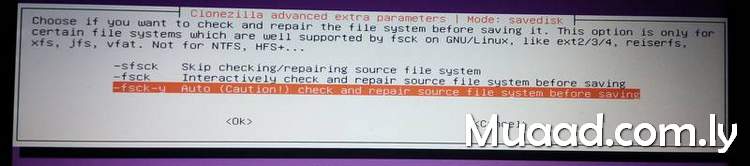
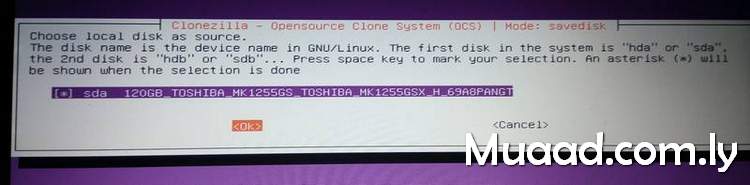 ثم نحدد إن كان على النظام أن يتفقد ملفات القرص قبل صناعة الصورة؟ هذه خطوة مهمة وستحدد كم من الوقت سيستغرق صناعة صورة لقرصك الصلب. هنا أنا قمت باختيار التفقد وإصلاح الأخطاء.
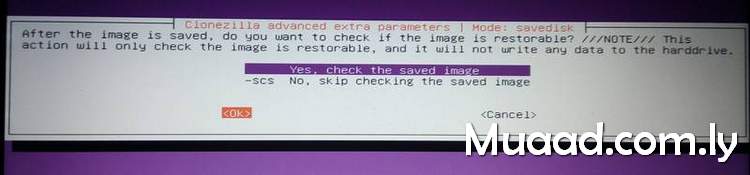
هنا يطلب النظام تفقد الصورة بعد صناعتها. أنا أنصح بفعل ذلك عامة
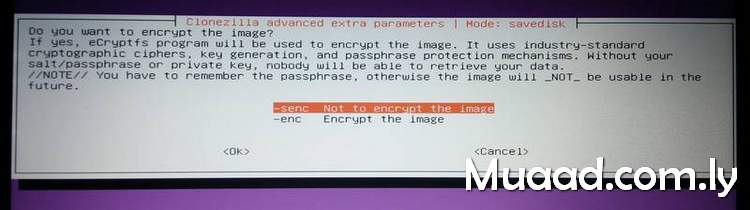
 هنا يسألك النظام إن كنت ترغب في تشفير الصورة؟ أنا اخترت لا لكن يمكنك فعل ذلك إن شئت.
 قاربنا على الانتهاء! هنا السؤال ماذا يفعل النظام بعد الانتهاء من كل شيء؟ إطفاء الجهاز أم إعادة التشغيل أم انتظار أمرك؟
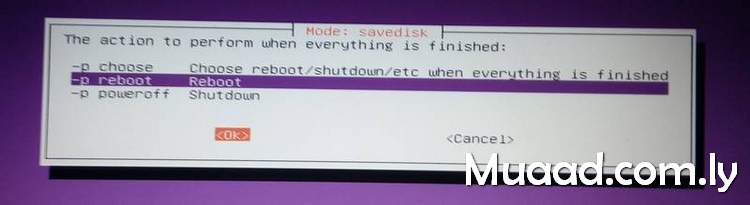
انقر Enter للمتابعة.
 هنا يسألك النظام هل أنت متأكد من رغبتك في المتابعة؟ انقر y للمتابعة.
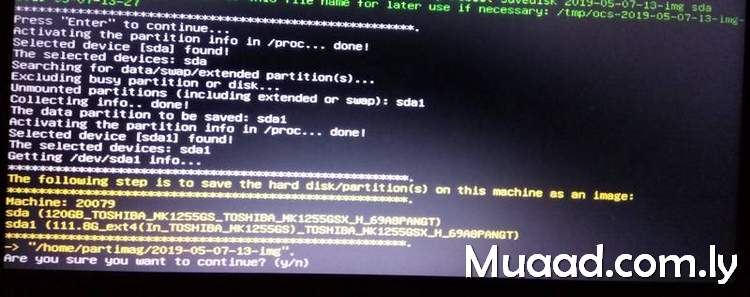
ستظهر هذه الشاشة وهي النظام يتفقد سلامة نظام التشغيل والملفات قبيل إنشاء الصورة
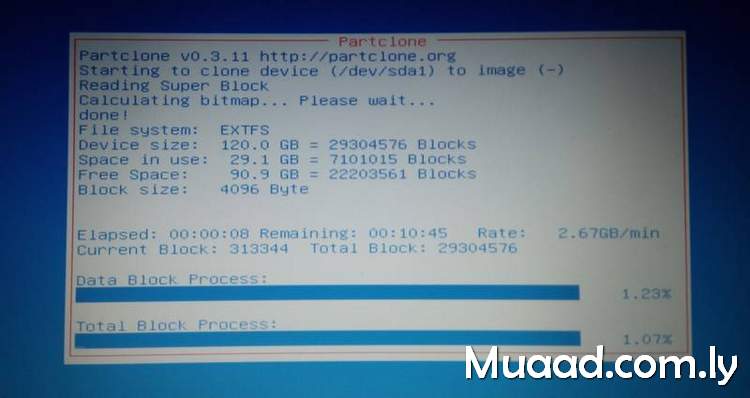 انتظر قليلا حتى ينتهي من النسخ والتفقد، ثم يظهر تنويه إعادة التشغيل. مبارك عليك لقد صنعت صورتك الأولى بنجاح!
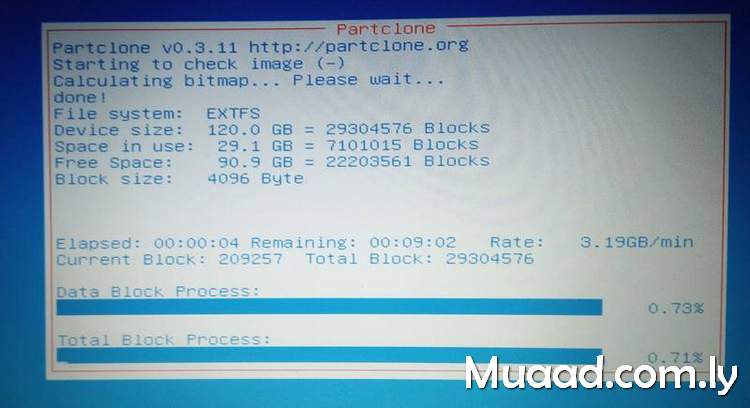 حتى هنا ينتهي درس إنشاء صورة لنظام التشغيل الخاص بك. ماذا عن الاسترجاع؟
استرجاع نظام التشغيل الخاص بك
الاسترجاع يعمل بنفس الطريقة تماما: الإقلاع من فلاش ثم اختيار نظام التشغيل. لكن بدل نسخ قرص إلى صورة ستختار صورة إلى قرص.
وسيصبح القرص الخارجي الذي عليه الصورة المصدر. والقرص الداخلي بجهازك الذي سينصب عليه نظام التشغيل.
الشيء الوحيد المختلف أن النظام سيطلب منك التأكد وكتابة Yes ثلاث مرات قبل مسح القرص الصلب وتنصيب الصورة الخاصة بك.
هل وجدت هذا الدرس مفيدًا؟ هل هناك دروس أخرى تود أن أطرحها؟ شاركني في قسم التعليقات.