مرحبا بقرائي الأعزاء إلى حديث جديد من حديث الأربعاء. حيث أناقش فيه مواضيع متنوعة، وأفكارًا من هنا وهناك.
هلم معًا نبدأ هذا الحديث الشيق!
مرحبا بقرائي الأعزاء إلى حديث جديد من حديث الأربعاء. حيث أناقش فيه مواضيع متنوعة، وأفكارًا من هنا وهناك.
هلم معًا نبدأ هذا الحديث الشيق!
مرحبا بك عزيزي القارئ في عدد جديد من حديث الأربعاء! هذه المرة لدي مواضيع شهية، وغريبة، ومنوعة كالعادة!
Y560 -U02
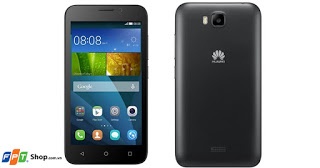
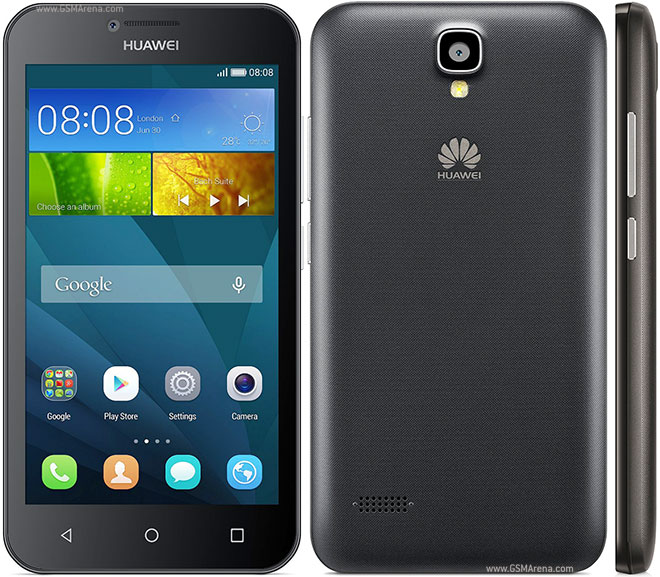
هاتف هواوي U02 هو نسخة معدلة لمستخدمي الشرق الأوسط وأفريقيا بسعة بطارية أقل، ومعالج رسوميات أرخص، ولا يدعم شبكة الجيل الرابع، وكاميرا أكبر بالميغا بيكسل (لا أدري لماذا)، ونظام تشغيله أندرويد كيت كات 4.4.2 وليس لولي بوب 5.1 ما جعل العثور على روم مخصص له أمرًا أصعب، خاصة أن النسخة (1.2.3)L و U23 تحصلت على دعم Linage OS حتى الإصدار 13 التي تكافئ أندرويد 7.1.2
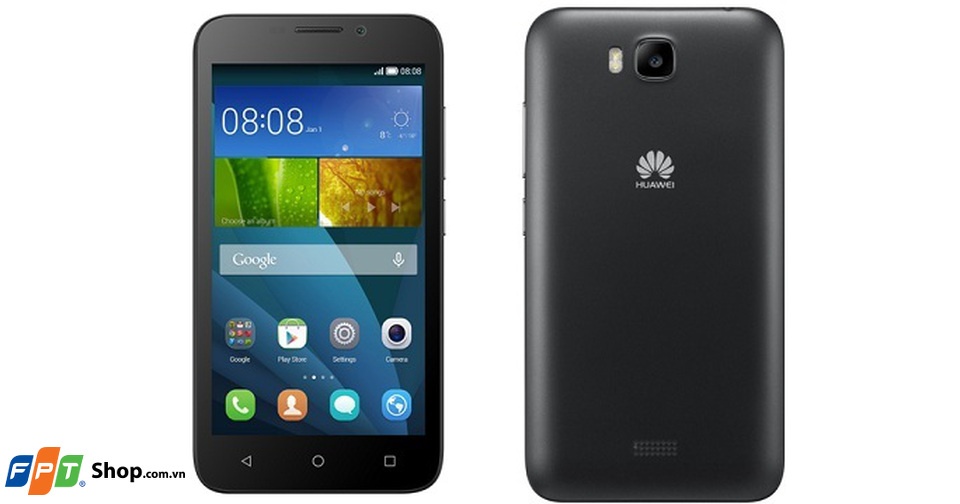 |
| Y560 – U02 |
الروم هو نظام Cynogen Mod 11 وإصداره 4.4.4، ورغم أنه يزيد قليلًا عن نسخة الروم الأصلي 4.4.2 إلا أنه يظل أفضل منه في العديد من النواحي (وأقل في نواح أخرى). وهي مشتقة من روم لهاتف Samsung Galaxy Core Prime مع بعض التعديلات.

بعد مراسلتي لشركة هواوي المصنعة للهاتف، أجابوني بأن الهاتف يعمل بشكل جيد ولن يحصل على تحديثات إلا لو طرأت عليه مشكلة، الأمر الذي دفعني للتخلي عن الدعم الرسمي والذهاب لروم مخصص، خاصة أن مدة ضمان هاتفي قد انتهت (ومع شركة البديل لا توجد ضمانة حقيقية..)
Hello ,
Thank you for contacting Huawei technical support team.
Regarding your concern, please note that:
Updates availability depends on two main factors.
First one is the update requirments and second one is the specification of the device.
Meaning, not all update versions are going to be available for all devices because the main reason for updates is enhancing phone performance.
If any updates not compatible with the device, it means that it will affect the phone performance badly.
That’s why we are not releasing any update unless we are sure 100% the update is secure and compatiable with the device.
Warm Regards,
Thank you for choosing Huawei.
1. ريكوفري مخصص للهاتف يمكن تحميله من هذا الرابط.
2. نظام التشغيل نفسه يمكن تحميله من هذا الرابط. مع ملاحظة أن الرابط كان بطيئًا جدًا.
3. تطبيقات غوغل أيضا يمكن تحميله من نفس الرابط.
4. اﻵداة Rom Manager لعمل نسخة إحتياطية قبل التفليش وبعده.
5. الاحتفاظ بقيم IMEI ويمكن معرفتها من تحت بطارية الجهاز، أو من خلال *#06# لكلا الشفرتين (الخطين).
في البداية تحتاج إلى تنصيب ADB على حاسوبك، وهي أداة متقدمة تتيح للحاسوب إرسال تعليمات للجهاز بصلاحية الروت.
تنصيبها على أبونتو كان سهلًا، خاصة أنني أستعمل Android Studio للتطوير.
من داخل الطرفية قمت بتفعيل نمط الاقلاع السريع ثم أرسلت الريكوفري المخصص من انتاج TWRP لأنه لا يمكن إستعمال ريكوفري المصنع لتحميل روم مخصص، ثم قمت بإعادة تشغيل الجهاز.
cd Desktop
sudo adb start-serveradb get-stateadb reboot bootloaderfastboot flash recovery twrp-2.8.7.0.img هنا الرقم يتغير حسب نسخة الريكوفري
ثم اعادة تشغيل الهاتف مجددًا، لن يحدث أي تغيير لأن الريكوفري في قسم أخر من الذاكرة بعيد عن البيانات ونظام التشغيل.
الخطوة التالية هي عمل دعم لكل الهاتف بإستخدام ROM manager والاحتفاظ بها في حالة حصول مشاكل، مع ملاحظة الحاجة لتفليش الريكوفري القديم. ويمكن باستخدام TWRP الاحتفاظ بنسخة منه.
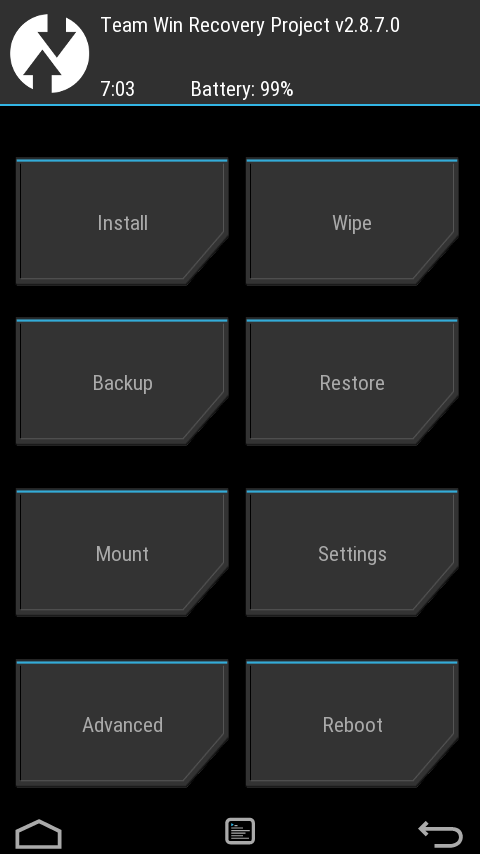
بعد وضع الروم على الذاكرة الخارجية قمت بفتح الجهاز في وضع الاسترجاع Recovery Mode بضغط زر التشغيل وزر تخفيض الصوت معًا والجهاز مقفل.
ثم ذهبت للخيار الثاني Wipe وقمت بعمل Factory Recovery و مسح Dvalik Cache و Cache و System
ثم ذهبت للخيار اﻷول Install قمت بتفليش الذاكرة وتطبيقات غوغل Gapps وكذلك أداة تدعى Cynogen Remover لتفادي بعض المشكلات في عملية الإقلاع، من مكانها في ذاكرة الهاتف. وفي غضون بضع دقائق كان التحديث قد اكتمل.
بعد إقلاع الهاتف تمثلت مشكلة Setup Wizard والتي أدت بي لتفليش الهاتف لروم المصنع في السابق، ولكنني عثرت على الحل في الرابط وتغلبت عليها ببعض الأوامر من ADB ليبدأ الجهاز بكل سلاسة.
ربما تحتاج لنسخ رقم IMEI يدويا ووضعه في الملف الخاص به من المسار device/efs/imei/imeino1
device/efs/imei/imeino2 من خلال برنامج ES File Explorer بصلاحية الروت وتعديله يدويًا.
هذه الصور من رابط موقع XDA نفسه وليست من جهازي (أشعر بالكسل)
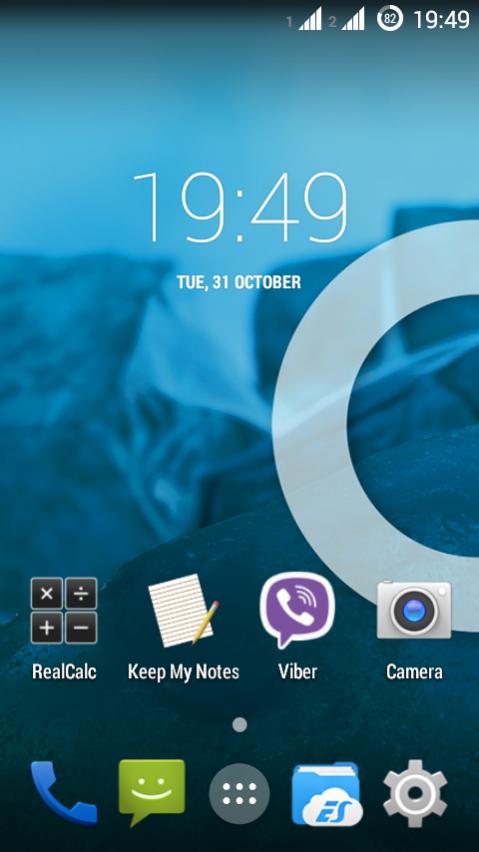
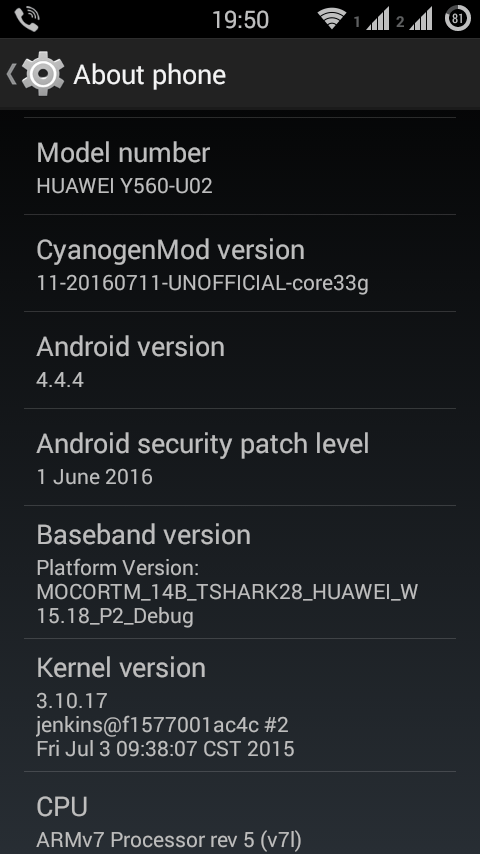
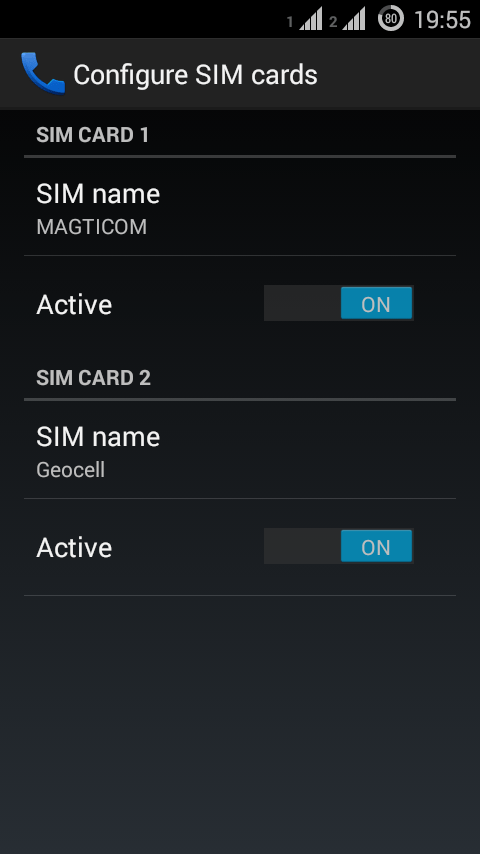
المنبه والألة الحاسبة والراديو لم تكن ضمن هذا الروم، وبينما تمكنت من تحميل المنبه والحاسبة بسهولة، لم أحصل على راديو أف أم حتى الآن! في رابط التحميل توجد آلة حاسبة ومنبه 🙂
لقد أعدت اختراع هاتفي باستخدام نظام التشغيل هذا، وأعتقد أنه سيصمد معي فترة ملل جديدة (متوسطها 11 شهرًا قبل تغيير الجهاز)، وسأدون حول شراء جهاز جديد والمعايير التي سأبحث عنها في حينه. ولكن للأن أداء الجهاز مرضي وخياراته العديدة ستبقيني مشغولًا لفترة لأنني أشعر وكأنه جهاز جديد وبتكلفة زهيدة!
سأقوم بإضافة حلول المشاكل التي تواجهني إن تمكنت من حلها، أو إن تحصلت على تحديث أعلى من نسخة 4.4.4
هل لديك هاتف هواوي مثل هذا؟ هل تفكر في ترقيته بهذه الطريقة؟ شاركني برأيك في قسم التعليقات، وشكرا لك على القراءة.
يتميز نظام أندرويد بقابليته العالية للتخصيص،فمن الممكن تغيير واجهته بشكل كلي بخطوات سهلة وبسيطة (فهو في النهاية نظام ليونكس رغم كل شيئ)خاصة وأن معظم الهواتف تأتي محملة بواجهات وبرمجيات المصنعين التي تراعي وجهة نظر الشركات فقط، والتي لا تناسب بعض المستخدمين “المتقدمين” من أمثالي.
يجب أن أنوه أن هذه التخصيصات مجهود شخصي، وأنها قد لا تعمل معك أو تتسبب في مشاكل، وأنك بمتابعة القراءة تتحمل كامل المسؤولية عن ما تجربه، ولا أتحمل مسؤولية أي ضرر مادي أو معنوي يحدث لك.
واجهة هاتف هواوي تستخدم برنامج Huawei Home لإدارة سطح المكتب والواجهة، ولوحة مفاتيح أندرويد الافتراضية وبالطبع يأتي محملا بتطبيقات غوغل التي أساءت استخدام نواة ليونكس! أعتقد أن غوغل تحمل تطبيقات زائدة عن الحاجة مع هواتفها وتفرضها فرضًا على المستخدم (مع برامج المصنعين).
 |
| Add caption |
الرووت هي كلمة تتردد كثيرًا في أوساط الهواتف اﻷندرويد، وهي تعني الحصول على إذن مدير النظام للقيام بعمليات لا يستطيع المستخدم العادي القيام بها، ولأجل ذلك أنت بحاجة إلى عدة برامج وتعقيدات.
قررت إستخدام أبسط طريقة وهي برنامج Kingroot الذي يتيح الحصول على الرووت بواسطة تطبيق اﻷندرويد فقط، بدا لي اﻷمر أفضل من أن يكون حقيقيًا، ولكنه كان كذلك!! البرنامج يدعم قرابة 100,000 جهاز ومن الممكن تحميله من هذا الرابط (تم حذفه من كل الروابط الحاملة له).

مكنني استعمال Kingroot من التخلص من العديد من التطبيقات الزائدة التي لا أستخدمها مطلقًا وتشكل عبئًا على الذاكرة، كما أنها تطلب التحديثات بشكل دوري ما يستنزف حصة الإنترنت! معظم هذه التطبيقات من شركة غوغل ولا يمكن إلغاء تنصيبها بشكل مباشر، لكن الرووت يمكنك من فعل ذلك.
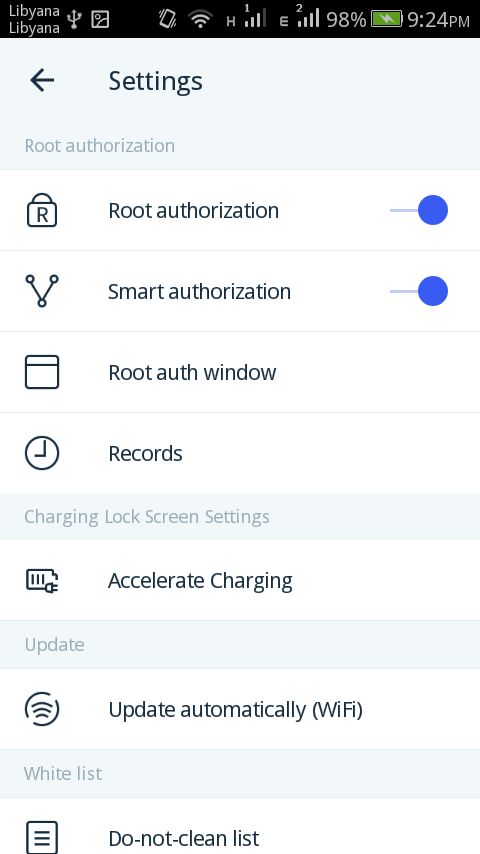 |
| واجهة تطبيق Kingroot |
قد قمت بتوفير قرابة 400 ميغابايت من التطبيقات الزائدة Bloatware المحملة بشكل افتراضي مع الهاتف، وهذا يعد انتصارًا حقيقيًا بالنسبة لي!
الخطوة اﻷخيرة بالنقر على اﻷيقونة العلوية ونزع التطبيقات نهائيًا، سيوفر هذا المزيد من المساحة!
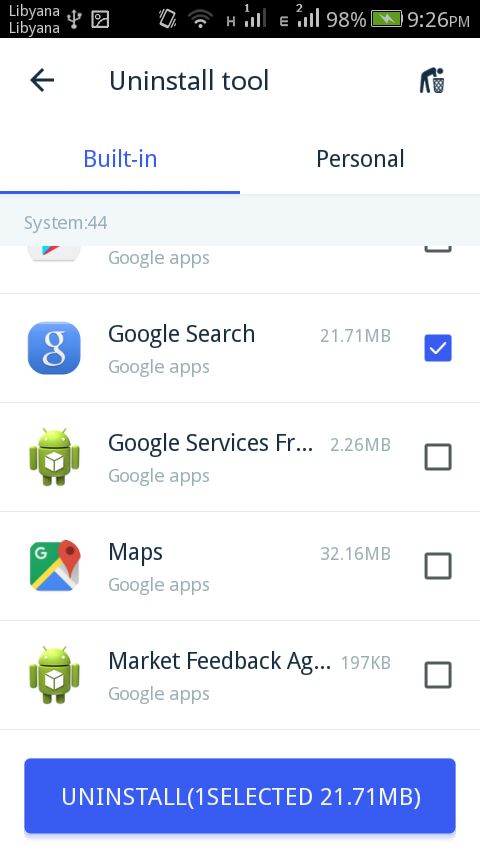 |
| إلغاء تنصيب التطبيقات الزائدة |
هنا يجب توخي الحذر الشديد عند إلغاء تنصيب التطبيقات لأن بعضها قد يسبب أضرارًا جسيمة للجهاز، راجع التحذير في بداية التدوينة.
قمت بنزع الرووت بعد ذلك، يجب أخذ العلم أن عمل رووت للجهاز قد يسبب في إلغاء الضمان الخاص بهاتفك، لكن لأنني اشتريت هذا الهاتف من البديل، فالضمان لا قيمة له!
من المعروف أن الزر الأوسط في هاتف أندرويد عند الضغط عليه بشكل مطول يشغل تطبيق غوغل للبحث، وهي مشكلة اشتكى منها الكثير من المستخدمين دون حل من غوغل، لكنني عثرت على تطبيق صغير يحل المشكلة!
نزع تطبيق غوغل بواسطة الرووت لم يحل المشكلة لأن ضغط الزر مطولا سيفتح متصفح أوبيرا تلقائيًا، وهو أمر غير محبذ دائمًا.
Home Button Launcher يجعل نفسه إفتراضيًا على الزر اﻷوسط ويمكنك من تعيين أي تطبيق أو إختصار ليطبق عليه، ولا يحتاج حتى إلى الرووت لتنصيبه، والكيفية في غاية السهولة، فقط يجب أن يكون لديك Apex Launcher في الجهاز.
أولا قم بتحميل Home button launcher من متجر غوغل وتنصيبه في الجهاز، وبعد تنصيبه قم بجعله الإفتراضي للضغطة الوسطى الطويلة.
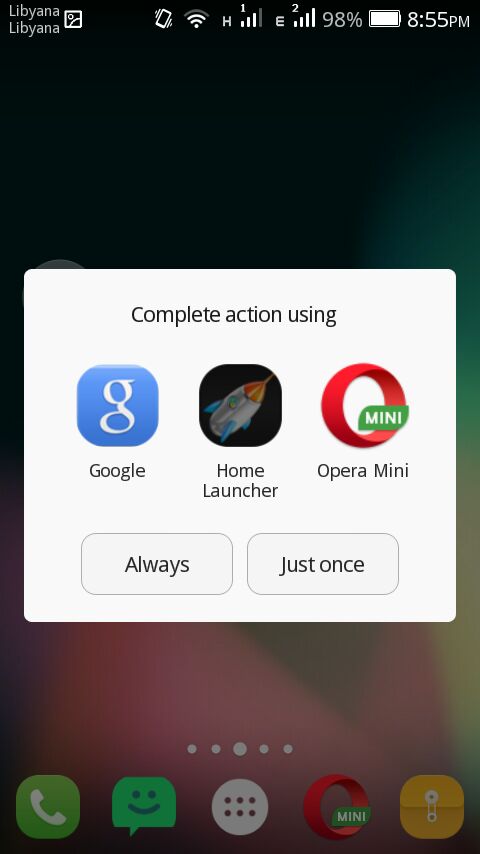 |
| جعل Home Launcher الإفتراضي |
ثم قم بالدخول إلى التطبيق واختيار الإعدادات، ثم قم بالضغط على زر Add لإضافة تطبيق للإطلاق.
 |
| إعدادات Home Launcher |
من نافذة الإضافة اختر لسان الاختصارات.
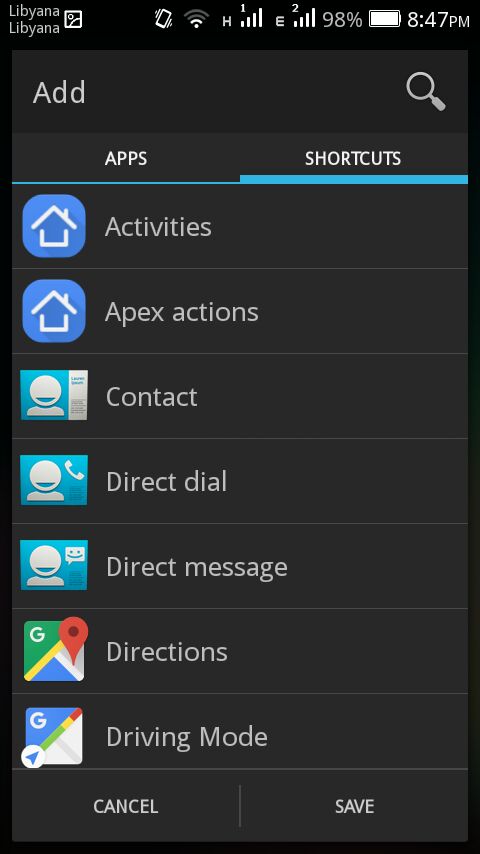 |
| اختيار الأمر المناسب للزر الأوسط |
من الاختصارات اختر Apex Action وإختر التأثير المناسب للزر اﻷوسط.
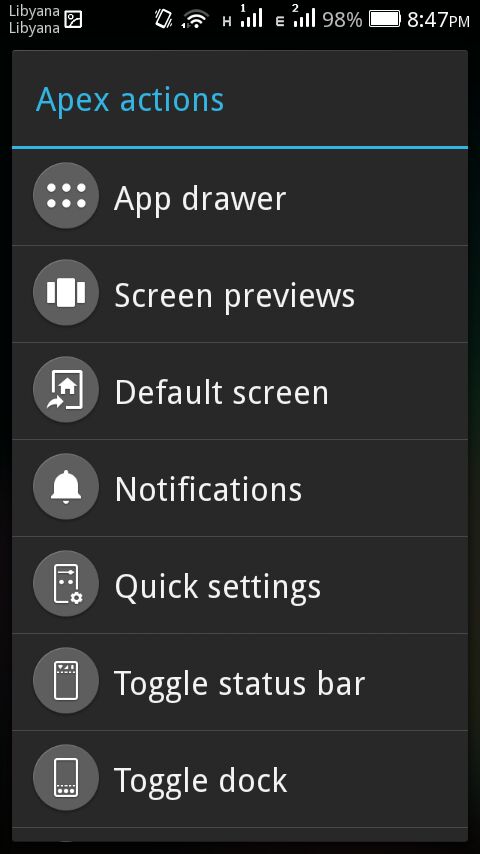 |
| اختيار التأثير المناسب |
ولا تنسى أن تجعل التطبيق يبدأ تلقائيًا إن كان في القائمة اختصار واحد فقط.
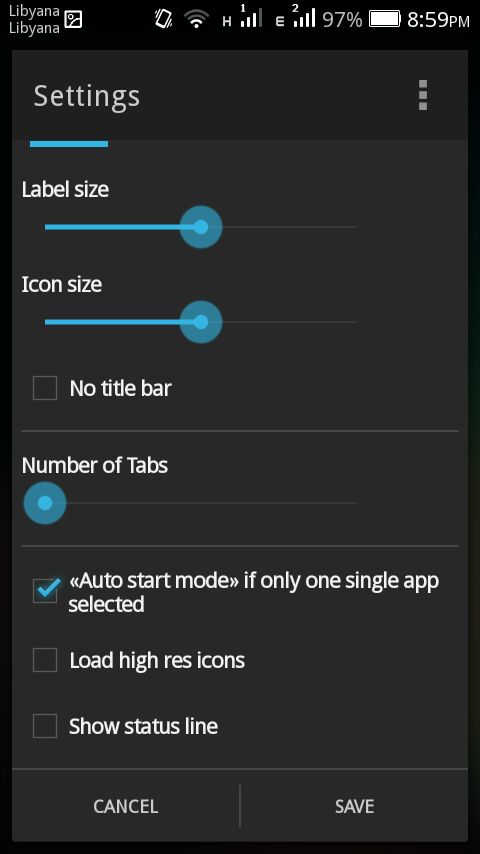 |
| جعل التطبيق افتراضي |
بهذه الطريقة ستتغلب على تطبيق غوغل وتستعيد بساطة النسخ السابقة من أندرويد 🙂
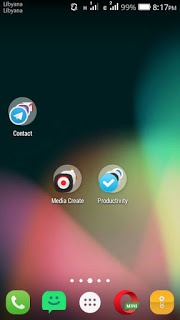
أتمنى أن يكون دليل التخصيص هذا قد أعجبكم، ولا أنسى مشاركة صورة سطح المكتب من الهاتف بعد الانتهاء من تخصيصه
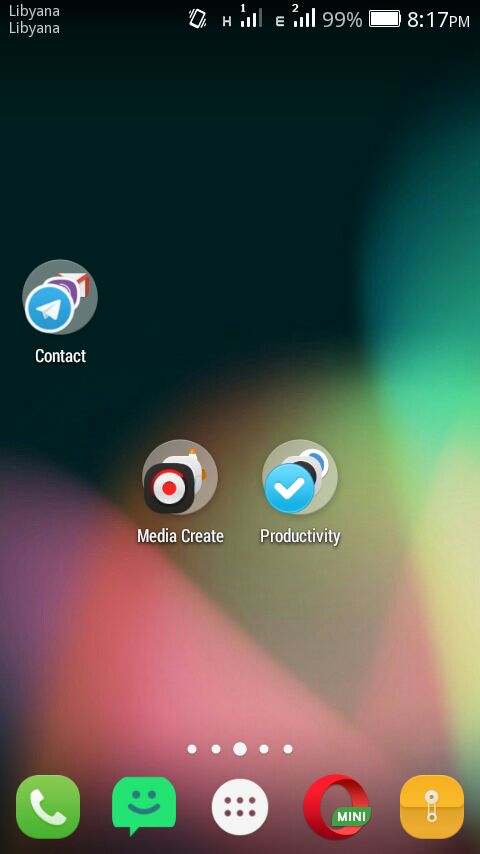 |
| واجهة الهاتف بعد التخصيص |
معظم هذه التخصيصات من Apex Launcher وكذلك الخلفية.
للأسف لا يدعم هذا الهاتف تقنية USB OTG والتي تتيح للهاتف التعرف على طرفيات مثل ذاكرة يو أس بي، أقراص خارجية، ملاحق إدخال كلوحة المفاتيح والفأرة، كما أن الجهاز الثوري “سوبر بوك” يعتمد على هذه التقنية لتحويل الهاتف الذكي لكمبيوتر محمول!
شكرا لك على قراءة التدوينة بشكل كامل، لا تنسى مشاركتها على وسائل التواصل لتعم الفائدة.