
مرحبا جميعًا في تدوينة جديدة من حديث الأربعاء. لدينا الكثير من المواضيع هذا الأسبوع، فلا وقت نضيعه في المقدمات!
Category: ليبر أوفيس (Page 8 of 9)
مرحى مرحى أيها الأصدقاء! اليوم لنا موعد جديد مع حديث الأربعاء. قمت بجدولة تدوينات حتى نهاية العام، وفي غمرة إنشغالي في فعل ذلك نسيت كتابة حديث الأربعاء!
لذلك أدعوك لأخذ رشفة محترمة من فنجان القهوة الذي أمامك، والغوص في تدوينة جديدة من حديث الأربعاء.

لقد قمت على مر السنوات بتقييم عشرات الحلول البرمجية والنظم المعلوماتية (المجانية منها والمدفوعة). واليوم سأقوم بتقديم 9 حلول برمجية أستخدمها بشكل يومي تحت نظام Windows 10. ليستفيد منها القراء. وأرحب باقتراحاتكم في قسم التعليقات إن كان هناك حلول أفضل من التي اقترحتها في هذه التدوينة.

لماذا Windows 10
مع أنني نصير للبرمجيات الحرة ومدافع عنها. إلا أن Windows 10 ملائم لبيئة الأعمال أكثر (بسب الطبيعة المنغلقة والسياسات الاحتكارية للعتاد ونظم التشغيل ومعايير التقنية). ولأنني ضقت ذرعا بالحلول التلفيقية (الألات الافتراضية – واين). كما أني أعتقد أن برامجًا لنظام Windows ستلاقي رواجًا أكثر كونه النظام الأكثر شيوعًا على الحاسب الشخصي.
معيار الاختيار
- كل هذه الحلول مجانية (بعضها مفتوح المصدر).
- لا تستهلك الكثير من موارد الجهاز.
- يمكن استخدام (معظمها) على نطاق واسع من أنظمة التشغيل (معظم الحلول متعددة المنصات تعتمد على جافا).
سأبدأ بالحلول الانتاجية

الحل الأول: المكتب المفتوح LibreOffice (مجاني ومفتوح المصدر – متعدد المنصات)
كتبت عنه تدوينات كثيرة باللغتين العربية والإنجليزية. هو منتج ممتاز ويزيد جودة مع كل إصدار. إصدار شهري بتعديلات بسيطة. وعلامة فارقة كل ست أشهر. أنصح به بشدة.
الحل الثاني: (Zim Wiki) مجاني ومفتوح المصدر – متعدد المنصات
يمثل هذا الحل بالنسبة لي قاعدة البيانات الشخصية. المكان الذي أخزن فيه خلاصة الدروس والتقارير (المصروفات الشهرية، صيانة السيارة، الخ). دونت عن خصائصه وتنصيبه باستفاضة لموقع بوابة التقنية.
الحل الثالث: Xmind (مجاني للاستخدام الشخصي – متعدد المنصات)
هذا البرنامج وظيفته تصميم الخرائط الذهنية ومخططات التدفق. يمتاز بالعديد من القوالب الجاهزة وجمال التصميم. يعتمد على جافا لذلك يجب تحميل آلة جافا الافتراضية لتشغيله.
برامج الواجهة

الحل الرابع: Executor (مجاني، Windows فقط)
هذا البرنامج هو نافذة مخصصة لاستدعاء البرامج والأوامر. يمكن كتابة عدة أوامر معا وتنفيذها في سلسلة. ما يسهل أداء المهمات التكرارية.
يميزه أنه صغير الحجم للغاية (1 ميقابايت للتحميل) ولا يأخذ حيزًا يذكر من ذاكرة الجهاز. يمكن تخصيصه بأشكال متعددة حسب المزاج والذوق.
الحل الخامس: Rocket Dock (مجاني للاستخدام الشخصي، لWindows فقط)
هذا البرنامج يعطيك شريطًا للاختصارات قابلا للسحب والإخفاء. يمكنك وضع أكثر التطبيقات شيوعًا عليه والوصول إليها بكل سهولة.
ملاحظة: رغم أن دعم البرنامج منته منذ فترة طويلة، وأعلان مطوره توقف تطويره رسميا في تدوينة ترجع إلى يوليو من العام 2018. إلا أنه لا يزال يعمل بكفاءة ودون مشاكل تذكر على ويندوز 10. ولم أجد بديلا مجانيًا له يعمل بنفس الخفة والخصائص ..
برامج الإنترنت

الحل السادس: RSSOwl (مجاني ومفتوح المصدر، متعدد المنصات)
هذا البرنامج وظيفته جلب روابط الخلاصات من مختلف المواقع الالكترونية. يوفر عليّ الوقت في جلب الأخبار وقراءتها. أيضّا يؤرشف الأخبار ويسهل البحث عنها لاحقا. يعتمد على جافا لذلك يجب تحميل آلة جافا الافتراضية لتشغيله.
ملاحظة: يعتبر هذا البرنامج منتهي الدعم منذ ديسمبر 2013. لكنه لا يزال يعمل بكفاءة. وهناك مشروع حر مشتق منه. كتبت عنه في هذه التدوينة.
الحل السابع: Firefox (مجاني ومفتوح المصدر، متعدد المنصات)
متصفح الويب الغني عن التعريف. أستخدمه منذ عام 2008 دون انقطاع. برنامج مستقر ودائم التحديثات.
الحل الثامن: Free Download Manager (مجاني ، متعدد المنصات)
هذا البرنامج يسهل علي تحميل الملفات من الإنترنت ويوفر خيارات قوية مثل جدولة التحميلات وقفل الجهاز عند الانتهاء من تحميل ملف. كما أن تقسيم الملفات يستفيد من السرعة الكاملة حتى مع وجود اتصال بطيء بالإنترنت. لم يكن دعم لينكس من قبل المطورين خيارًا لكن ومن خلال دعم المجتمع أصبح تطوير نسخة لينكس أولوية. كتبت عن هذا الموضوع مقالة لموقع ITSFOSS الرائد في مجال أخبار المصادر الحرة والتوزيعات. يمكن مطالعة هذه التدوينة كاملة من الرابط.
ملاحظة: أنا أستخدم النسخة القديمة 3.9.8 وهي مجانية ومفتوحة المصدر. لم ترق لي الواجهة الجديدة لذا فضلت البقاء مع النسخة الأصغر حجمًا ذات الواجهة المعروفة والشبيهة بواجهة IDM
استعراض الصور

الحل التاسع Fast Stone Image Viewer (مجاني، Windows فقط)
هذا البرنامج لا يمتاز فقط بخصائص عرض الصور وإعداد عروض الشرائح. بل إنه يحتوي على مجموعة أدوات لتحرير الصور والتعديل عليها. ما يجعله مثاليًا لإدارة المجموعات الكبيرة من الصور والتعديل عليها دفعة واحدة. وأنا استخدمته بنجاح في إعداد نسخة كتاب اعترافات إنسان. وساعدني كثيرا في إضافة العلامة المائية، تصغير الصور إلى حجم ملائم للويب، قص الزوائد من الماسحة الضوئية. الأمر الذي كان ليستغرق أياما طويلة من العمل لو قمت به لكل صورة على حدة باستخدام جمب مثلا.
ختامًا
هنا قدمت باختصار 9 برامج أستخدمها بشكل يومي. أتمنى أن تكون هذه القائمة راقت لكم وفتحت لكم أبواب برامج جديدة.
ما هي البرامج التي تستخدمها بشكل دائم؟ هل هناك برنامج تريد اقتراحه علي؟ الرجاء ترك تعليقك بالأسفل، والسلام عليكم.
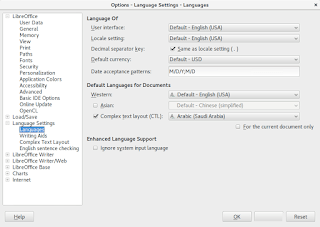
بعد أن تحدثنا عن حزمة الإنتاجية المكتبية ليبرأوفيس وعن أهم مميزاتها، يجب أن نقوم ببعض التخصيصات كي تكون ملائمة تمامًا للغة العربية.
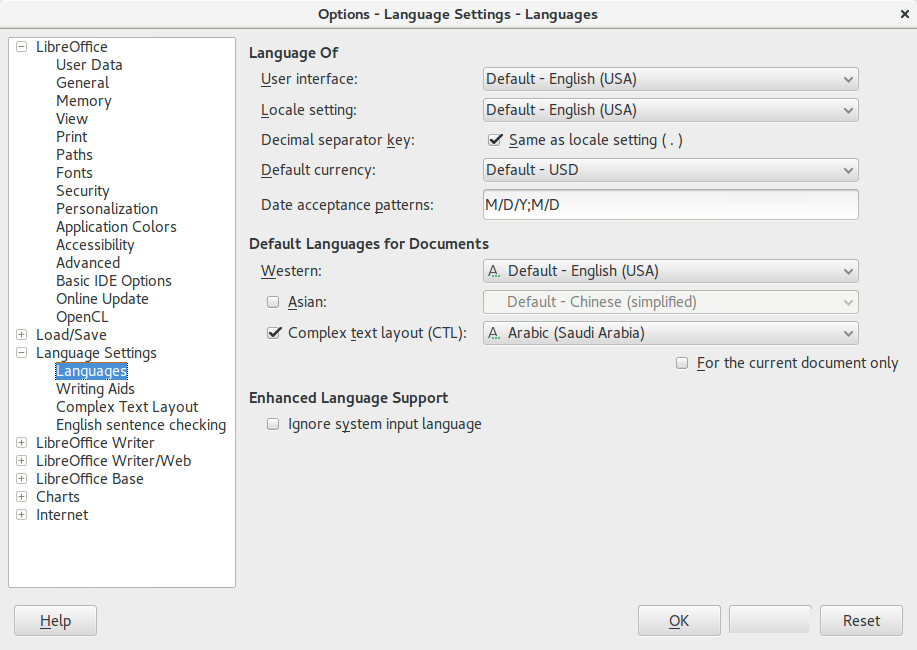
قبل كل شيء يجب أن تكون اللغة العربية مفعلة ضمن الخيارات، لذا نذهب لإعدادات اللغة ونختار اللغة العربية كاللغة المناسبة للنصوص المعقدة، وإختر اللغة المناسبة لمنطقتك الجغرافية، بهذه الطريقة فإن اﻷدوات لتوجيه النص نحو اليمين ستظهر تلقائيا في شريط اﻷدوات.
ثم يجب علينا تعديل الإعدادات قليلًا لإظهار عناصر التحكم بالاتجاه، ليسهل علينا توجيه النص من اليمين إلى اليسار،مع ملاحظة أنه بالإمكان عمل ذلك من خلال الاختصار(Ctrl + Shift + D) دون اللجوء للأداة على الشريط.
Tools Options Language Settings Languages Enhanced language support
والتأكد من أن خيار اللغة المعزز مفعل لإظهار عناصر اللغة الإضافية.
 |
من المميزات المفيدة لمحرر النصوص إمكانية تصحيح الأخطاء الإملائية واللغوية أثناء الكتابة، لا يدعم ليبر أوفيس هذه الخاصية للغة العربية افتراضيا، لتفعيل هذه الخاصية اتبع الخطوات الأتية:
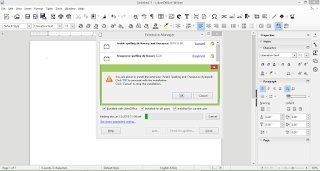
تحميل القاموس العربي (آية سبل) الخاص بليبر أوفيس (والمتوافق مع عدة تطبيقات منها فايرفوكس وثندربيرد وأوبن أوفيس كذلك) وإضافته كإضافة على ليبر أوفيس. للمزيد من المعلومات حول( آية سبل) الرجاء الإطلاع على صفحة المشروع.
 |
الذهاب للإعدادات، ثم خانة اللغات، وإختيار العربية لغة النصوص المعقدة كما بالصورة.
سيقوم بالتصحيح فور تنصيب الإضافة وإعادة تشغيل البرنامج.
أمل أن تكون هذه الإضافات قد أثرت تجربتكم في استعمال ليبر أوفيس، أنا شخصيًا استفدت كثيرًا وقلت أخطائي الإملائية بشكل كبير!
أنا الفائز بجائزة المدون المنتظم لعام 2025 من موقع مرجع التدوين
