
بالأمس مرت بنا الذكرى الثامنة والعشرون لصدور واجهة غنوم لأول مرة. وهذه الذكرى أعادتني لذكريات قديمة، ولحماسة شعرت بها قبل عقد من الزمان. حيث كنت على وشك تنصيب أبونتو غنوم 16.04، ومن شدة حماستي، اشتريت قرص SSD لضمان أفضل أداء ممكن!
Category: Ubuntu Gnome (Page 1 of 4)
في مرحلة ما من استخدامك لنظام لينكس سوف تحتاج لنسخة من إعداداتك وملفاتك وبرامجك بالطريقة التي تحبها. قد يكون الأمر ببساطة تغيير قرصك الصلب ب SSD عال الأداء. لكن يبقى تنصيب التوزيعة والتعريفات والبرامج .. إلخ
ألا تتمنى أن تتمكن من أخذ كل هذه الأشياء معك عندما تغير القرص؟ أو عندما تنتقل لجهاز آخر؟

حسنا هناك توزيعة مجانية ومفتوحة المصدر اسمها كلونزيلا Clonezilla ويمكنك من خلالها صنع صورة كاملة لنظام تشغيلك لدعمها ونسخها احتياطيًا. أو نسخها لجهاز أخر أو قرص أخر حسب الرغبة.
من مميزات هذه الطريقة أنها تعتبر دعمًا كاملا لنظام التشغيل والملفات. وهو أمر ضروري أوصي به دائمًا.
الخطوات
أولا نقوم بتحميل التوزيعة من الانترنت ثم وضعها على ذاكرة فلاش. لدي تدوينة سابقة تشرح فعل ذلك بالتفصيل. مع الانتباه لمعيارية المعالج والتأكد من أن الملف تم تحميله بطريقة صحيحة قبل البدء بالخطوات (وأي تنصيب لينكس وتحميل من الانترنت بشكل عام يمكن مراجعته بال Checksum).
أنصح بتنظيف النظام من الملفات الزائدة وملفات الكاش. هذه ستزيد من حجم الصورة التي ستأخذها لنظامك والوقت الذي ستستغرقه في إنشاء الصورة.
مفتاح Enter للتنقل بين الشاشات ومفاتيح الأسهم للخيارات.
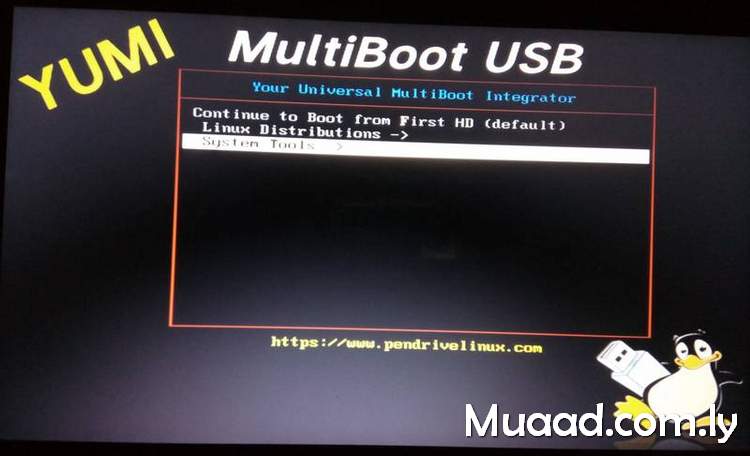
إقلاع الكمبيوتر من الفلاش لتظهر لنا الشاشة الأتية ومنها نختار System Tools
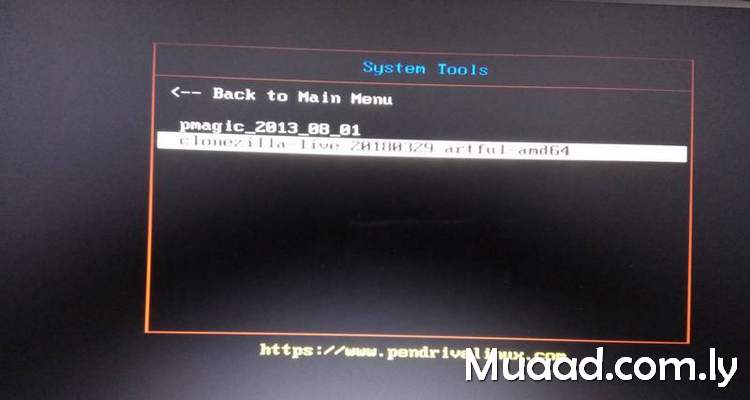
 ثم نختار الخيار Clonezilla
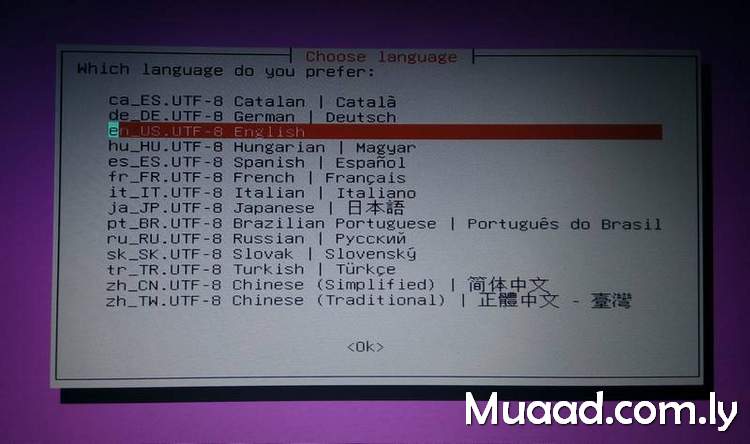
 اختيار اللغة، English – USA
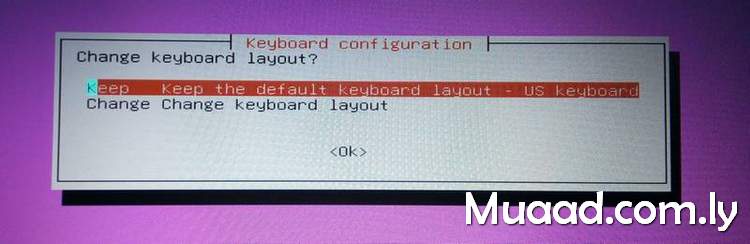
 بعد ذلك الاحتفاظ بتنسيق لوحة المفاتيح
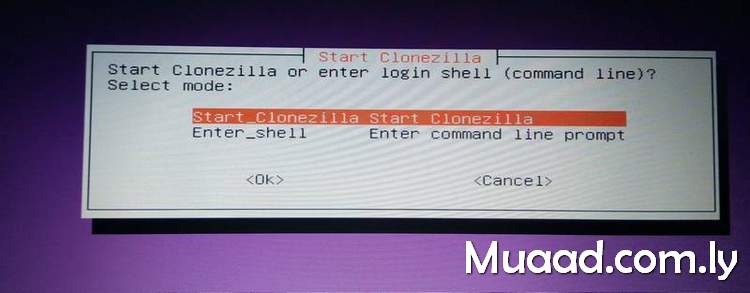
 البدء باستخدام كلونزيلا
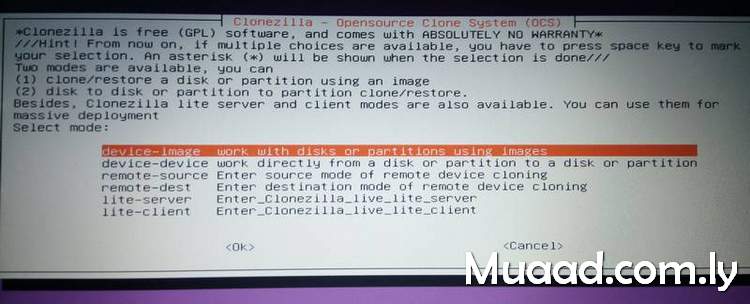
هذه خطوة مهمة، ومن هنا يتم صنع صورة لنظام التشغيل. سنقوم بنسخ محتويات القرص كاملة ووضعها في صورة. هناك خيارات أكثر تقدمًا مثل اختيار قسم واحد من القرص ونسخه لاحقا على قسم أخر. لكن لن أقوم بتغطية ذلك في هذا الدرس. نقوم باختيار الخيار الأول المعلم بالبرتقالي.
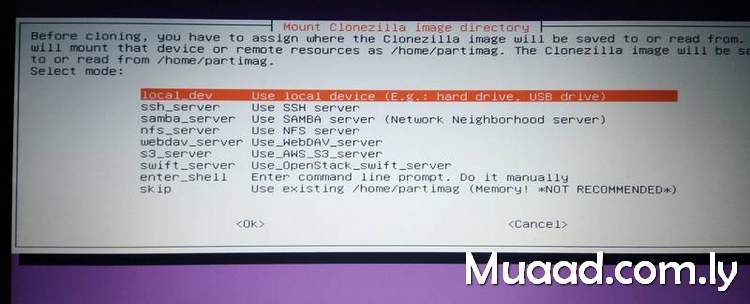
علينا الآن اختيار مكان الصورة : هل ستكون على جهاز محلي أم على خادم بعيد؟ الخيار الأول يقوم بنسخ الصورة على قرص محلي (غير القرص الذي عليه نظام التشغيل).
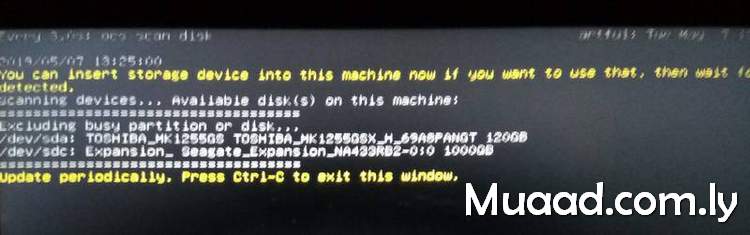
 بعد ذلك يتم استكشاف القرص الذي سيتم وضع الصورة عليه. عندما ترى القرص الذي تريد اضغط Ctrl + C لإيقاف الاستكشاف.
ما يلي هو اختيار مستودع الصورة وهو القرص الذي استكشفناه في الخطوة السابقة. ستظهر قائمة بكل الأقراص الموصلة بالجهاز ويجب اختيار القرص الصحيح.
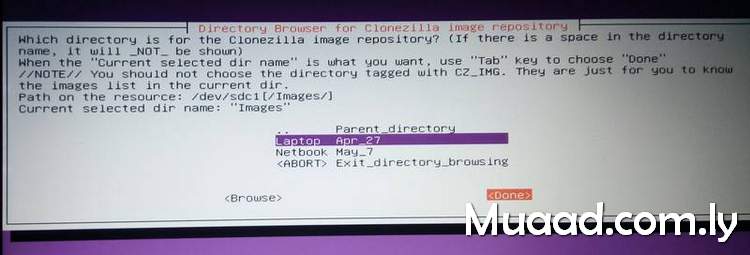
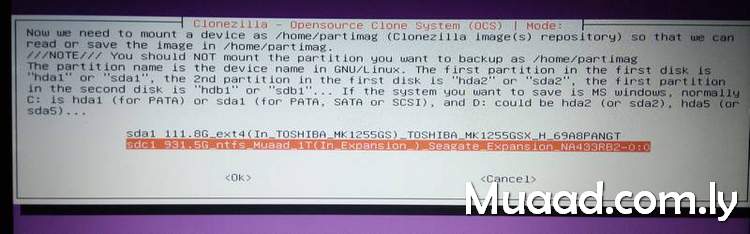 يجب الآن اختيار مجلد على القرص الصلب لتخزين الصورة فيه. هذا يرجع لك ويمكنك اختيار أي مجلد تشاء. على سبيل التنظيم قمت بإنشاء مجلد وسميته Images ووضعت فيه كل الصور.
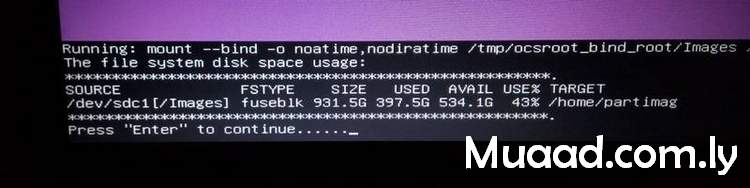
 يقوم كلونزيلا بتفقد المساحة الفارغة على القرص قبيل إنشاء الصورة
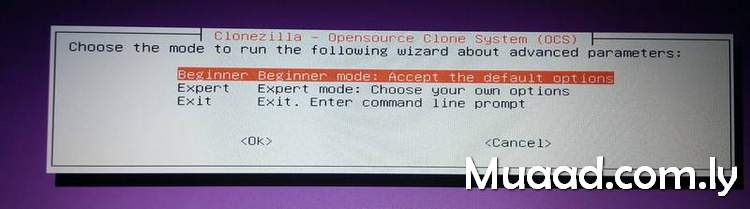
 من الخيارات الأتية قم باختيار مبتدئ (الخيار الأول)
 من النافذة الأتية نقوم باختيار الخيار الأول والذي سيخزن كامل القرص الصلب في الصورة
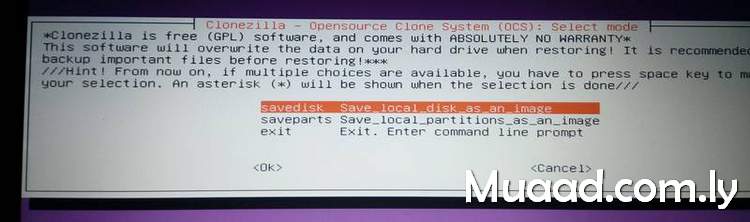 نقوم بتحديد اسم للصورة. هذا الاسم تم توليده تلقائيًا لكن يمكنك تسميتها ما شئت خاصة إن كنت تصنع عددا منها بشكل دوري
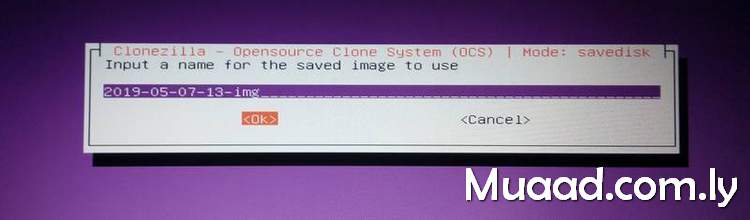 في هذه الخطوة نقوم بتحديد مصدر الصورة. وهو القرص المنصب عليه نظام التشغيل ثم ننقر Enter للمتابعة.
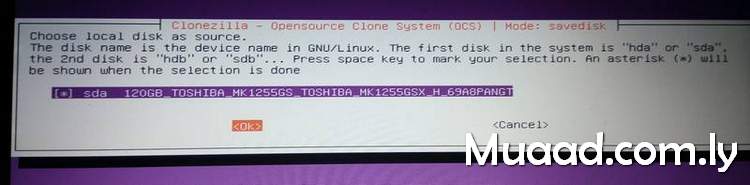 ثم نحدد إن كان على النظام أن يتفقد ملفات القرص قبل صناعة الصورة؟ هذه خطوة مهمة وستحدد كم من الوقت سيستغرق صناعة صورة لقرصك الصلب. هنا أنا قمت باختيار التفقد وإصلاح الأخطاء.
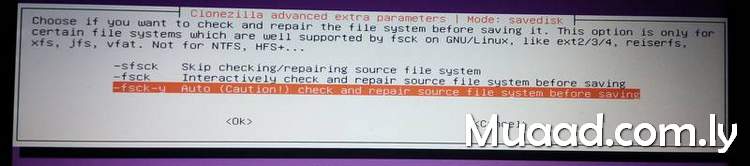
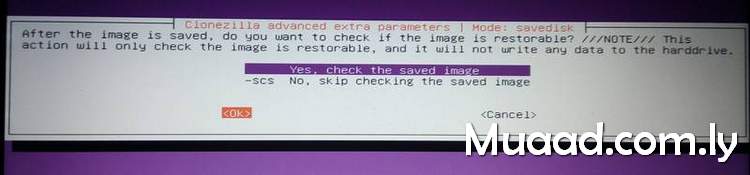
هنا يطلب النظام تفقد الصورة بعد صناعتها. أنا أنصح بفعل ذلك عامة
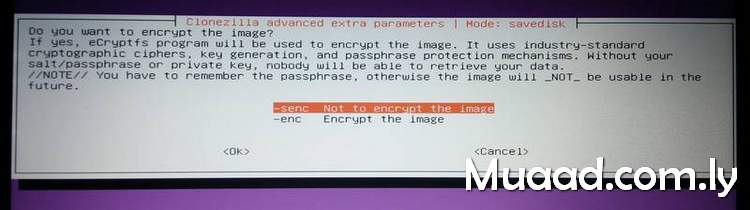
 هنا يسألك النظام إن كنت ترغب في تشفير الصورة؟ أنا اخترت لا لكن يمكنك فعل ذلك إن شئت.
 قاربنا على الانتهاء! هنا السؤال ماذا يفعل النظام بعد الانتهاء من كل شيء؟ إطفاء الجهاز أم إعادة التشغيل أم انتظار أمرك؟
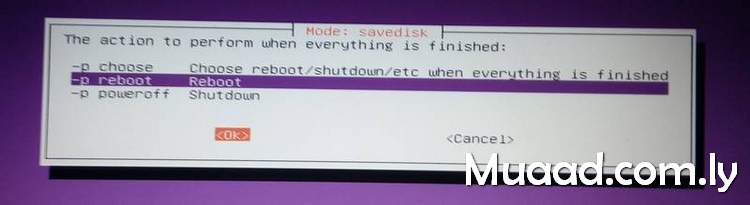
انقر Enter للمتابعة.
 هنا يسألك النظام هل أنت متأكد من رغبتك في المتابعة؟ انقر y للمتابعة.
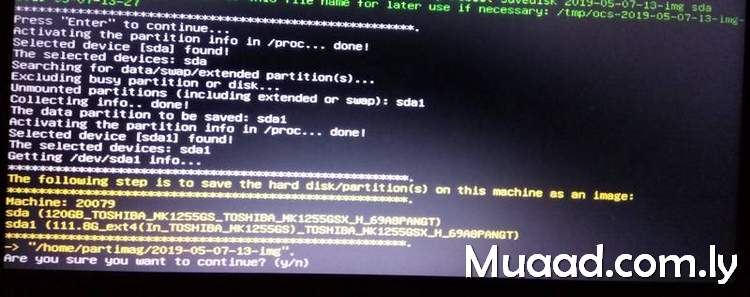
ستظهر هذه الشاشة وهي النظام يتفقد سلامة نظام التشغيل والملفات قبيل إنشاء الصورة
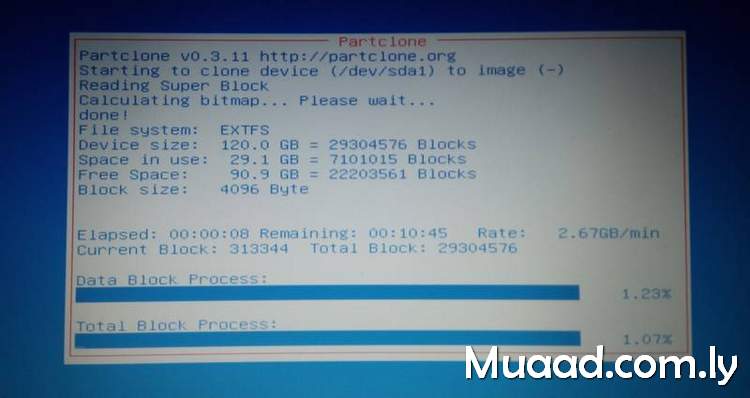 انتظر قليلا حتى ينتهي من النسخ والتفقد، ثم يظهر تنويه إعادة التشغيل. مبارك عليك لقد صنعت صورتك الأولى بنجاح!
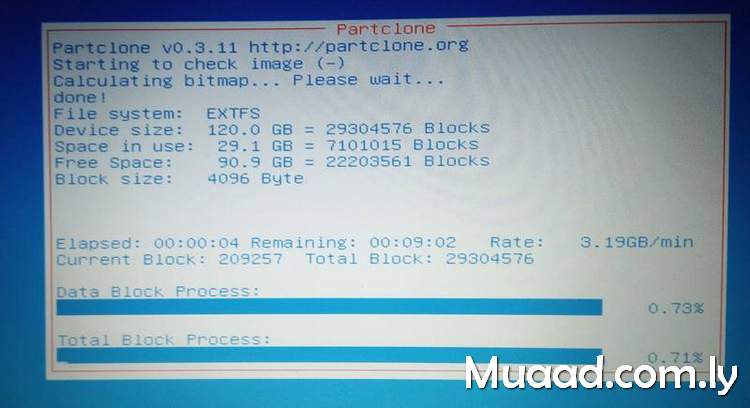 حتى هنا ينتهي درس إنشاء صورة لنظام التشغيل الخاص بك. ماذا عن الاسترجاع؟
استرجاع نظام التشغيل الخاص بك
الاسترجاع يعمل بنفس الطريقة تماما: الإقلاع من فلاش ثم اختيار نظام التشغيل. لكن بدل نسخ قرص إلى صورة ستختار صورة إلى قرص.
وسيصبح القرص الخارجي الذي عليه الصورة المصدر. والقرص الداخلي بجهازك الذي سينصب عليه نظام التشغيل.
الشيء الوحيد المختلف أن النظام سيطلب منك التأكد وكتابة Yes ثلاث مرات قبل مسح القرص الصلب وتنصيب الصورة الخاصة بك.
هل وجدت هذا الدرس مفيدًا؟ هل هناك دروس أخرى تود أن أطرحها؟ شاركني في قسم التعليقات.
It is a scary boot screen to wake up to, but things aren’t that simple really, should you throw the SSD in the trash and buy a new one? Or simply ignore the message like it didn’t happen? Well today we will look into it with more detail.
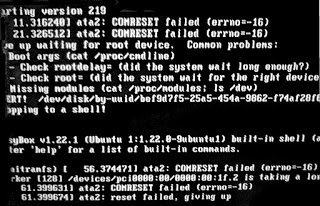
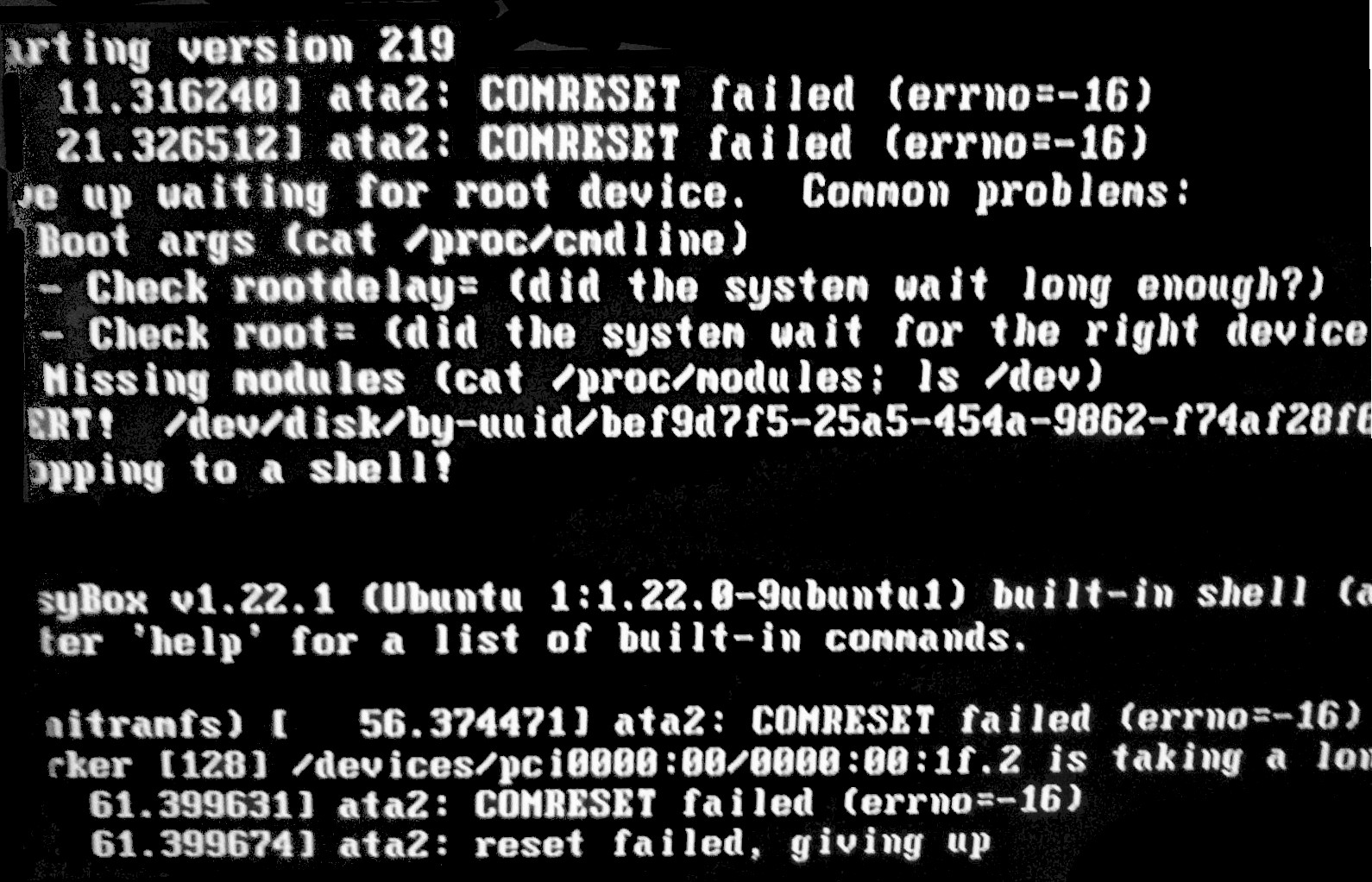
COMRESET failed (errno=-16)
I’ve been having this error now (on and off) for over a year, the disk works fine but tends to throw an error every now and then, I am running Ubuntu Gnome 16.04 and the bug seems to be affecting Linux alone.
When contacting the manufacturer of the drive (silicon power) they suggested to update the firmware via a utility on the website, since it’s Windows only I had to remove Linux, install Windows to update, and then come back to Linux.
Since it started I’m backing up my data daily and creating images with parted magic every week, so far the disk hasn’t died on me (reached around 6400 hours, and the bug appeared in 4000 for the first time).
Do you have to replace the SSD right away?
From my experience, it’s not necessary to replace the drive right away, but backing up is a must!
I’ve installed Gsmartcontrol and set the system to check for errors on startup (was recommended to do so on Askubuntu) and it’s reporting no errors on all tests (short, long and contingency).
I do recommend that you get the drive checked, and if possible send it back if it’s still under RMA.
Update
I swapped out the SDD with the old HDD due to an increase in the COMRESET failed (errno=-16) error, I guess my laptop is showing it’s age, and I am due to replacing it soon anyway.
Are you suffering from this issue too? What did you do to fix it? Please comment below.
Update #2
Even after getting a new HDD, I still get the same error message! While the same SSD on another device doesn’t!!


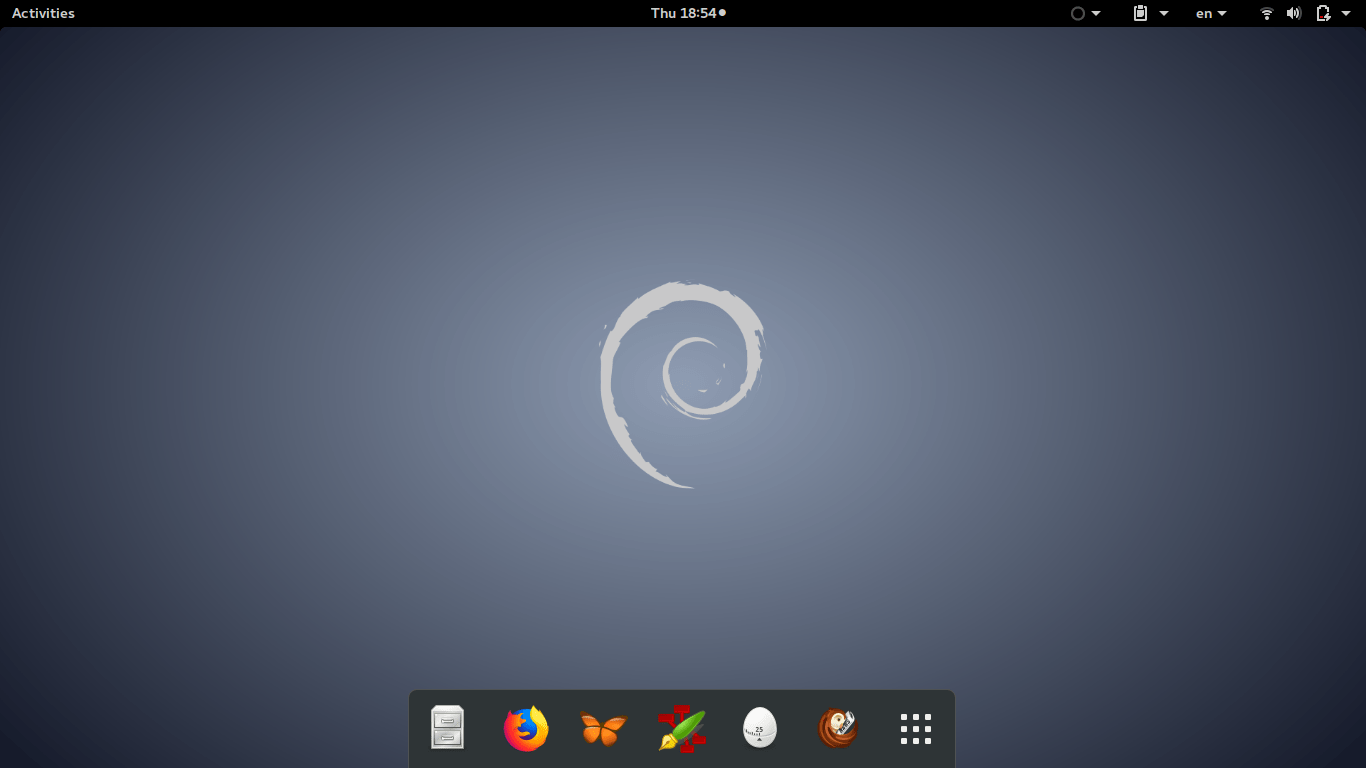
غنوم هي إحدى أقدم وأفضل واجهات سطح المكتب، وهي الواجهة التي تصدرت وسائل الإعلام أواخر العام الماضي عندما قررت كانوكيال (الشركة المطورة لأبونتو) التخلي عن واجهتها يونيتي والعودة إلى غنوم بدلا عنها.
بالنسبة إلي فهي أول واجهة تعاملت معها وتعلمت استخدامها، لذا تحتل مكانة خاصة لدي، وحرصت كل الحرص على تنصيبها على جهازي والترقية في كل مرة للحصول على أفضل تجربة ممكنة معها على أبونتو.
مادمت متعلقًا بها إلى هذا الحد، فلماذا غادرتها؟ ولماذا عدت اﻵن؟
بداية الحكاية
كنت أستخدم توزيعة Xubuntu ولكنني مللت من واجهة XFCE فقررت الغائها وتنصيب Gnome بدلا عنها، وكانت تجربة جيدة لم يعكر صفوها سوى عيوب الفرع التجريبي من الواجهة.
ثم قمت بتحميل 14.04.4 بواجهة غنوم 3.10 مستقرة، ثم الترقية إلى أبونتو غنوم 16.04، وبعد ذلك واجهة غنوم 3.20
ظهور المشاكل
أعتقد أن السبب هو الفرع التجريبي من واجهة غنوم، لأن النظام بدأ يتصرف بشكل غريب ولاحظت عددا من المشاكل في الواجهة، ثم تطورت هذه المشاكل حتى وصلت لانهيار شاشة الدخول وعدم تمكني من تسجيل الدخول على النظام، وحتى بعد “ترقيع” هذه المشكلة، ظهرت مشاكل أكبر..
مشكلة Recovering Journal
بعد أن رقعت المشكلة اﻷولى ساهم انقطاع الكهرباء المتكرر في ضرر جزئي للقرص، حيث يقفل الجهاز دون إنذار وتضيع بعض البيانات الغير محفوظة، أيضا سبب ذلك مشكلة في مدير الطاقة بتوزيعة غنوم.
الحل الصعب
كان الحل في ذلك الوقت هو مغادرة غنوم وأي توزيعة مبنية عليها، حتى أتفادى الإضرار بالجهاز، ووقع الخيار على Kubuntu لتحل محل غنوم.
لم تخل التجربة مع Kubuntu من المشاكل، بل بدا في البداية أن المشاكل زادت. لكن تمكنت من حلها والحمد لله .
ما مشكلة KDE؟
لا مشكلة فيها على الإطلاق، سوى أنها مملة! ولم أتمكن من الانسجام معها بعد سنة أو أكثر من الإستخدام اليومي.
لذلك قمت بإلغاء تنصيب الواجهة بالكامل والعودة إلى غنوم.
تجربة Wayland
لا يزال مدير العرض واي لاند في مراحله التجريبية، وتجربتي معه لم تكن جيدة، أنصح بالبقاء على Xorg
مزايا العودة إلى غنوم
- برامج أقل: لم أعد بحاجة إلى برامج للبحث، ولا إلى منصة Plank، كما أن حجم التنصيب على القرص أقل بكثير من كي دي إي.
- جمال الشكل، هذه مزية واضحة طبعًا!
- الإنتاجية: غنوم مصممة للتركيز على مهمة واحدة في وقت واحد، وهذا يجعلها موجهة أكثر للإنتاجية، كما لا يفوتني أن أذكر أن مؤقت بومودرو مصمم خصيصًا لهذه الواجهة.
العيب الوحيد: سأفتقد الرائع KDE Connect.
والذي من الممكن تنصيبه بإضافة KDE الى المستودعات وتنصيب كافة إعتمادياته.
في الختام
أنا سعيد جدًا بالعودة إلى بيتي، كما أنني قمت بتحويل أحد اﻷزرار قليلة الفائدة إلى زر إعادة التشغيل، وهذا أمر رائع (لم يكلفني سوى 250 نقطة على موقع AskUbuntu).
كما أن النسخة السادسة المنتظرة من ليبر أوفيس صدرت أخيرًا. هذا عرض لمزاياها من مدونة وادي التقنية.
هل تستعمل واجهة غنوم عزيزي القارئ؟ ما هو رأيك فيها؟ شاركني برأيك في قسم التعليقات، وشارك المدونة على وسائل التواصل.
أنا الفائز بجائزة المدون المنتظم لعام 2025 من موقع مرجع التدوين
