Category: أندرويد (Page 10 of 11)

10 Reasons why the Google Pixel XL is still relevant in 2020

The Google Pixel XL was released in October of 2016. A revolutionary phone that set the stage for a series of high end smartphones made by Google. Despite the fact that the Pixel XL 4 was released a few months ago (October 2019 to be specific), the first one is still pretty much relevant for the following reasons:

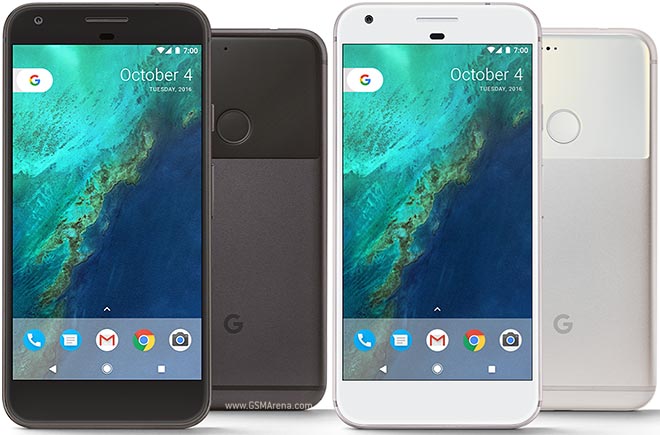
1. The build and design

I really like how the bezels and screen look on this phone. I am not a fan of notches or big screens that are close to edges. They somehow make me anxious. This is a matter of personal preference of course.
The backside of the phone is really beautiful. I really like the color scheme and even the naming of the colors used.
 

2. Google

The software is optimized to work with this hardware. The apps are downright stunning. You are getting “Pure Android” without any manufacturer user interface or bloatware (unless you are into that sort of thing).
While some Google apps are available for other Android devices such as the Google assistant. I’ve never been able to harness the full power of it except on this phone. Also apps like lens have made my life easier.
Lens for example is a Swiss knife of knowledge and interesting features.
One app in particular “Record”. A record app with a unique twist. Stands out and is only available for pixel devices.
It can recognize what kind of sound is being recorded and type out a transcript. Which it then uploads to Google drive for you to make use of. It’s currently only limited to English but I have to say: I am impressed.

3. Software updates

I’ve bought it with Android 7.1.1 installed on it. As soon as I had internet it notified me that 8.1 was available. And a few hours later I was upgraded to another version of Android.
3 Android versions in 36 hours.. Wow

4. Flagship level of quality

From the Gorilla glass protection on the screen to the glass finish on the back. All the way to the tactile power button. The phone really feels like a high end phone and has aged well.

5. The camera

The quality of pictures is amazing. It doesn’t have the biggest megapixel count or the fastest shutter. But the colors are vibrant and all the elements are there. The result is an unplanned masterpiece! Here is an example I took that was edited by Google photos. Should I add photographer to my resume?
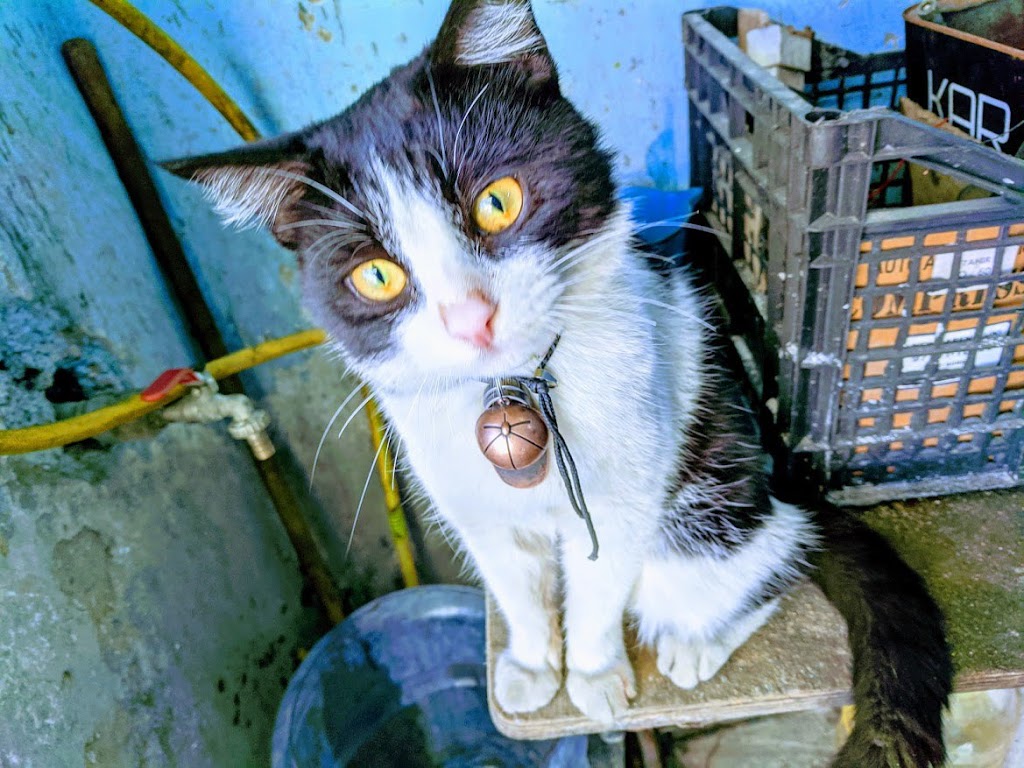
A picture of a cat I took sometime in December last year


6. Accessories are available

Covers and screen protectors are readily available for this phone, and since it’s old the prices are slashed and they can be found in clearance bins around stores. A good thing for someone on a budget. I picked up a premium cover for a fraction of the original price!
As for the charger, it uses a USB type C (Female) and a standard charger that is capable of 3A. That’s to make use of the fast charging feature.

7. Third party operating system

I know that the Google Pixel XL’s support was discontinued this December. But do you know what’s not discontinued? Linage OS! Once I get bored of Google’s OS, I’m jumping ship to Linage OS. Breathing even more life into this old phone!

8. It fits my standards

Sometimes it’s the little details: Like tapping the screen twice to unlock the phone. Or being able to update your system to a more recent version of Android (unlike many crappy mid range phones I owned). Or simply being able to flash a custom rom on the device and be able to experiment with it a bit more.

9. The price

Without burning a hole in my pocket I got this phone on the cheap. I got it used and with no accessories to be fair. But the initial price was too tempting. Less than any mid-range phone on the market, and far better than it by a far stretch!

10. Android 10

I’ve left the best to the very last. The biggest selling point of this phone to me was the ability to upgrade to Android 10. A feature many phones on the market don’t have and some high end phones are still lining up to get.  (This post was written in November of 2019)
I managed to upgrade to Android 10 from Android 8.1 without issues. Once the update was done I was faced with the best version of Android I’ve ever used. Everything is complete and organized.

Final words

To me this was a bargain. Being able to get a high quality phone on the cheap. I recommend to anyone who is looking for a phone to check the Pixel lineup of phones. Not necessarily this one; The Pixel XL 2 is an excellent choice and the more recent you get, the longer support you receive.

Do you own a Pixel? Ever thought of getting one? I hope this post helped you make the jump to the Pixel world.

It’s worth your time and money..
A retrospective review in Arabic is available from here.

تفليش روم Cynogen Mod 11 4.4.4 على جهاز هواوي Y560-U02

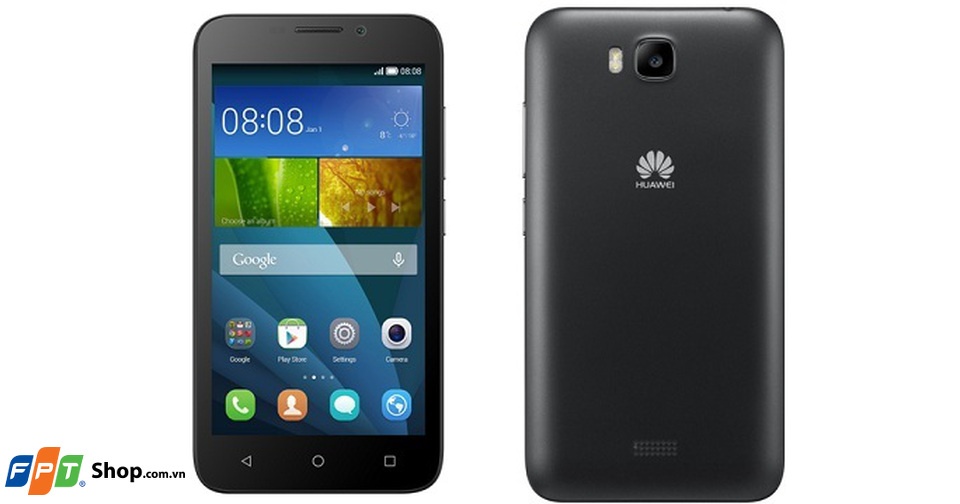
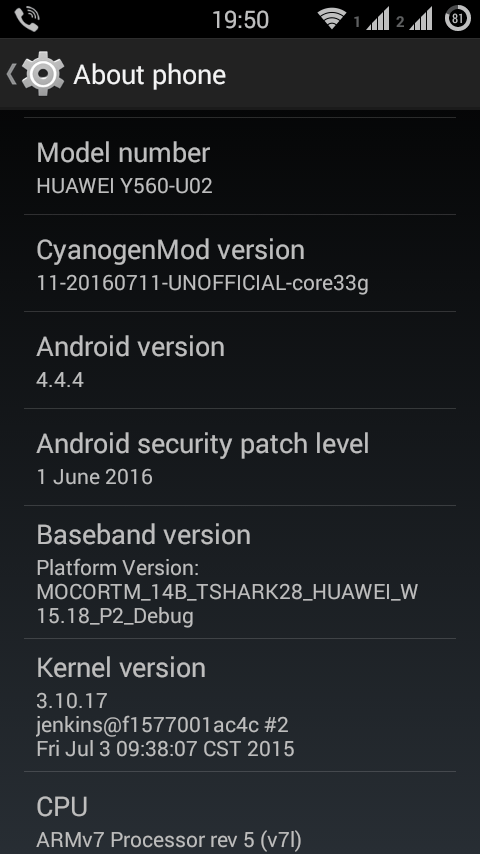
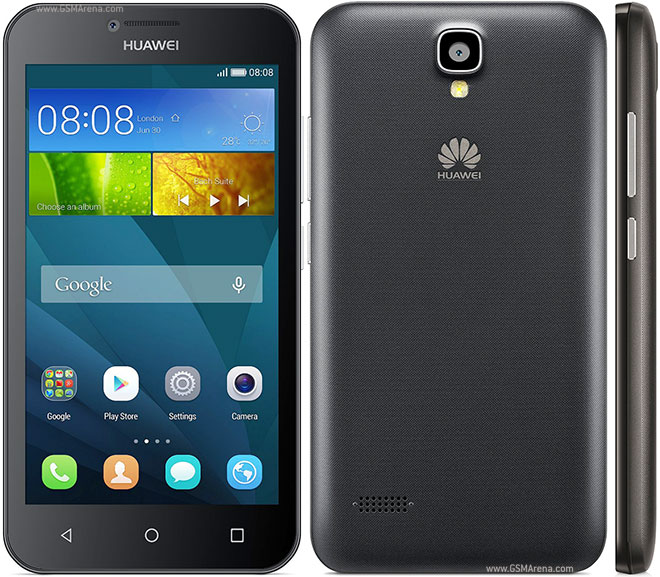
كنت قد دونت من قبل عن حصولي على هاتف أندرويد بسعر جيد، وكذلك عن التخصيصات والتعديلات التي أجريتها عليه منذ ذلك الحين. الآن سأدون عن موضوع أكثر جذرية وهو تفليش روم 11 Cynogen Mod على الهاتف Huawei

Y560 -U02

تعريف بالهاتف

هاتف هواوي U02  هو نسخة معدلة لمستخدمي الشرق الأوسط وأفريقيا بسعة بطارية أقل، ومعالج رسوميات أرخص، ولا يدعم شبكة الجيل الرابع، وكاميرا أكبر بالميغا بيكسل (لا أدري لماذا)، ونظام تشغيله أندرويد كيت كات 4.4.2 وليس لولي بوب 5.1 ما جعل العثور على روم مخصص له أمرًا أصعب، خاصة أن النسخة  (1.2.3)L و U23 تحصلت على دعم Linage OS حتى الإصدار 13 التي تكافئ أندرويد 7.1.2

رقم نسخة روم الهاتف الاصلي

HUAWEI_Y5_Firmware_Y560-U02_V100R001C328B106 وهذه يمكن تحميلها من موقع الشركة وتفليشها بسهولة دون اللجوء لكل الخطوات التالية.
Y560 – U02

معلومات عن الروم

الروم هو نظام Cynogen Mod 11 وإصداره 4.4.4، ورغم أنه يزيد قليلًا عن نسخة الروم الأصلي 4.4.2 إلا أنه يظل أفضل منه في العديد من النواحي (وأقل في نواح أخرى). وهي مشتقة من روم لهاتف Samsung Galaxy Core Prime مع بعض التعديلات.

لماذا الترقية لروم مخصص؟

بعد مراسلتي لشركة هواوي المصنعة للهاتف، أجابوني بأن الهاتف يعمل بشكل جيد ولن يحصل على تحديثات إلا لو طرأت عليه مشكلة، الأمر الذي دفعني للتخلي عن الدعم الرسمي والذهاب لروم مخصص، خاصة أن مدة ضمان هاتفي قد انتهت (ومع شركة البديل لا توجد ضمانة حقيقية..)

  Hello ,

Thank you for contacting Huawei technical support team.

Regarding your concern, please note that:

Updates availability depends on two main factors.

First one is the update requirments and second one is the specification of the device.

Meaning, not all update versions are going to be available for all devices because the main reason for updates is enhancing phone performance.

If any updates not compatible with the device, it means that it will affect the phone performance badly.

That’s why we are not releasing any update unless we are sure 100% the update is secure and compatiable with the device.

Warm Regards,
Thank you for choosing Huawei.

نص الرسالة التي وصلتني من هواوي.

طريقة التفليش

هذه الطريقة متقدمة ولا ينصح بها للمستخدمين العاديين، كما أنني غير مسؤول عن أي ضرر يتسبب فيه هذا التحديث لجهازك، تابع على مسؤوليتك الخاصة أو توقف عن القراءة الآن..

الملفات التي ستحتاج إليها

1. ريكوفري مخصص للهاتف يمكن تحميله من هذا الرابط.

2. نظام التشغيل نفسه يمكن تحميله من هذا الرابط. مع ملاحظة أن الرابط كان بطيئًا جدًا.

3. تطبيقات غوغل أيضا يمكن تحميله من نفس الرابط.

4. اﻵداة Rom Manager  لعمل نسخة إحتياطية قبل التفليش وبعده.
5. الاحتفاظ بقيم IMEI ويمكن معرفتها من تحت بطارية الجهاز، أو من خلال *#06# لكلا الشفرتين (الخطين).

تنصيب ADB Android Debug Bridge

في البداية تحتاج إلى تنصيب ADB على حاسوبك، وهي أداة متقدمة تتيح للحاسوب إرسال تعليمات للجهاز بصلاحية الروت.

تنصيبها على أبونتو كان سهلًا، خاصة أنني أستعمل Android Studio للتطوير.

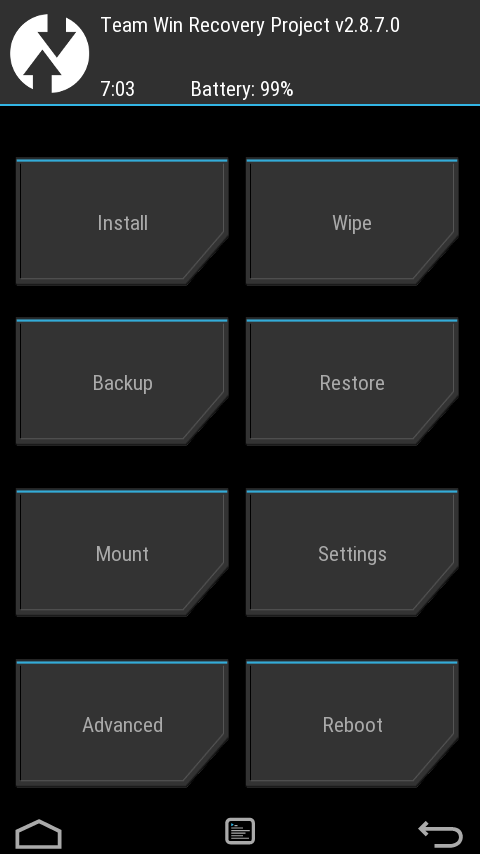
من داخل الطرفية قمت بتفعيل نمط الاقلاع السريع ثم أرسلت الريكوفري المخصص من انتاج TWRP لأنه لا يمكن إستعمال ريكوفري المصنع لتحميل روم مخصص، ثم قمت بإعادة تشغيل الجهاز.

cd Desktop

sudo adb start-server
adb get-state
adb reboot bootloader
fastboot flash recovery twrp-2.8.7.0.img هنا الرقم يتغير حسب نسخة الريكوفري

ثم اعادة تشغيل الهاتف مجددًا، لن يحدث أي تغيير لأن الريكوفري في قسم أخر من الذاكرة بعيد عن البيانات ونظام التشغيل.

دعم بيانات الهاتف من Rom Manager

الخطوة التالية هي عمل دعم لكل الهاتف بإستخدام ROM manager والاحتفاظ بها في حالة حصول مشاكل، مع ملاحظة الحاجة لتفليش الريكوفري القديم. ويمكن باستخدام TWRP الاحتفاظ بنسخة منه.

تفليش الروم

بعد وضع الروم على الذاكرة الخارجية قمت بفتح الجهاز في وضع الاسترجاع Recovery Mode بضغط زر التشغيل وزر تخفيض الصوت معًا والجهاز مقفل.

ثم ذهبت للخيار الثاني Wipe وقمت بعمل Factory Recovery و مسح Dvalik Cache و Cache و System

ثم ذهبت للخيار اﻷول Install قمت بتفليش الذاكرة وتطبيقات غوغل Gapps وكذلك أداة تدعى Cynogen Remover لتفادي بعض المشكلات في عملية الإقلاع، من مكانها في ذاكرة الهاتف. وفي غضون بضع دقائق كان التحديث قد اكتمل.

بعد إقلاع الهاتف تمثلت مشكلة Setup Wizard والتي أدت بي لتفليش الهاتف لروم المصنع في السابق، ولكنني عثرت على الحل في الرابط وتغلبت عليها ببعض الأوامر من ADB ليبدأ الجهاز بكل سلاسة. 

ربما تحتاج لنسخ رقم IMEI يدويا ووضعه في الملف الخاص به  من المسار device/efs/imei/imeino1
device/efs/imei/imeino2 من خلال برنامج ES File Explorer بصلاحية الروت وتعديله يدويًا.

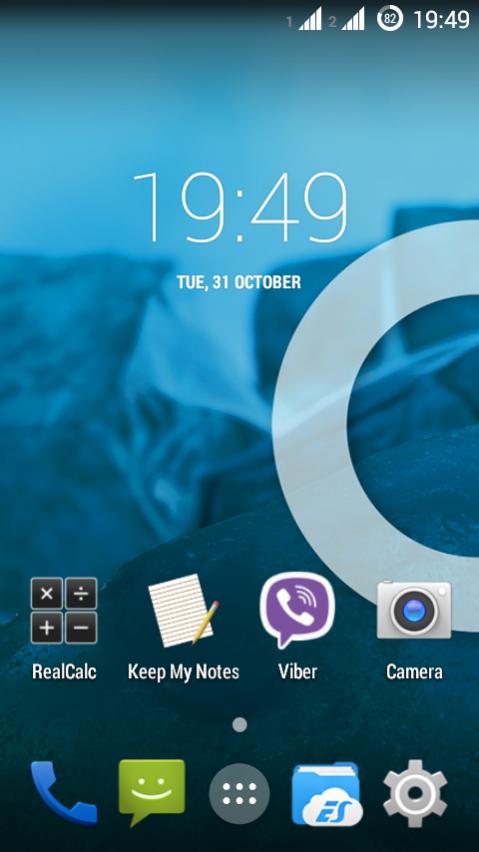
مميزات النظام الجديد

  • شكل النظام تغير كليا ليصبح Stock Android وهو جميل جدًا، يذكرني قليلًا بهاتفي القديم Be Elite
  • وجود مواضيع مخصصة يمكن تحميلها من المتجر بشكل مجاني.
  • الشحن أصبح يصمد ليوم كامل تقريبًا في وضع السكون بعد أن كنت أشحنه مرتين في اليوم، وهذا أمر جيد!
  • ظهور بعض الخيارات المتقدمة التي يدعمها أندرويد ولم تهتم هواوي بتضمينها في الهاتف: كأمر تشفير الجهاز بالكامل، والكثير من خيارات التخصيص.
  • الزر الأوسط يعمل كمدير للمهام، فهو يعرض التطبيقات المفتوحة وكذلك يرجع لسطح المكتب، وهذا أمر يأخذ بعض الوقت للاعتياد عليه رغم انه الوضع الطبيعي لأغلب أجهزة أندرويد.
  • الجهاز به خاصية الروت مباشرة من الروم، ما ينفي الحاجة لتطبيق King Root
  • أيضا الواجهة لا تحتاج لأي من برامج التخصيص لتبدو بشكلها الحالي.
  • ما يعني أن الجهاز يبدو أفضل ببرامج أقل!
  • من الإعدادات المضمنة خاصية حظر المكالمات، ما يعني أنه لا حاجة لتنصيب برامج بأذونات مبهمة لحظر المزعجين.
  • الصوت أعلى مما كان عليه في روم المصنع، يبدو أنه يغير بعض إعدادات الصوت كذلك!
  • فلاش الكاميرا أشد سطوعًا (أم أنها فقط مخيلتي؟).
  • برنامج TWRP يتيح تفليش نسخة كاملة من نظام التشغيل بكامل إعداداته وبرامجه، وإستخدمت برنامج Rom Manger  لدعم هذه النسخة إلى ذاكرة الجهاز. وهي خاصية لم يكن يتيحها حتى Titanium Backup

عيوب في النسخة الحالية من النظام

  • لم أتمكن من تفعيل شبكة الجيل الثالث حتى الآن، لكن الجهاز يعمل بشكل جيد في نمط الجيل الثاني.
  • أيضا شبكة Wifi hotspot لا تعمل، ما يعني أن الجهاز لا يستطيع مشاركة البيانات مع الأجهزة الأخرى عبر تطبيق ShareIt (الذي امتلأ بالإعلانات المزعجة على فكرة).
  •  القائمة المسحوبة لا تحتوي على خيار الفلاش، وهو أمر مفيد لمن يعاني من انقطاعات كهرباء دائمة. تغلبت على هذه المشكلة بعمل Widget من تطبيق الفلاش على سطح المكتب.
  • مشكلة مع Google Store سببها نسخة Gapps التي قمت بتفليشها على الهاتف، والحقيقة أنني أعاني من مشاكل دائمة مع Google Store وهي سبب المشكلة السابقة التي فلشت فيها الجهاز بروم المصنع.
  • خاصية السطوع التلقائي لا تعمل، وأفادني الشخص الذي برمج الروم أنه لا يحتاج إليها (أناني أليس كذلك؟).
  • للأسف لم تعمل خاصية OTG، في الهاتف القادم إن شاء الله!
  • خيار نمط توفير البطارية غير موجود. وكذلك خيارات ال USB بعد توصيله بالكمبيوتر.

صور للنظام

هذه الصور من رابط موقع XDA نفسه وليست من جهازي (أشعر بالكسل)


برامج ناقصة

المنبه والألة الحاسبة والراديو لم تكن ضمن هذا الروم، وبينما تمكنت من تحميل المنبه والحاسبة بسهولة، لم أحصل على راديو أف أم حتى الآن! في رابط التحميل توجد آلة حاسبة ومنبه 🙂

خلاصة التجربة

لقد أعدت اختراع هاتفي باستخدام نظام التشغيل هذا، وأعتقد أنه سيصمد معي فترة ملل جديدة (متوسطها 11 شهرًا قبل تغيير الجهاز)، وسأدون حول شراء جهاز جديد والمعايير التي سأبحث عنها في حينه. ولكن للأن أداء الجهاز مرضي وخياراته العديدة ستبقيني مشغولًا لفترة لأنني أشعر وكأنه جهاز جديد وبتكلفة زهيدة!

سأقوم بإضافة حلول المشاكل التي تواجهني إن تمكنت من حلها، أو إن تحصلت على تحديث أعلى من نسخة 4.4.4

هل لديك هاتف هواوي مثل هذا؟ هل تفكر في ترقيته بهذه الطريقة؟ شاركني برأيك في قسم التعليقات، وشكرا لك على القراءة.


تخصيصاتي لجهاز اﻷندرويد هواوي Y560

هذه التدوينة تشمل كل التخصيصات التي قمت بتطبيقها على هاتفي اﻷندرويد الجديد، وكانت من إقتراح صديقي المدون طريف العتيق بعد أن عرضت عليه التدوينة اﻷصلية وقال أنه من اﻷفضل وضعها في تدوينة خاصة، على أي حال هذه التدوينة بين أيديكم.

     مقدمة

    يتميز نظام أندرويد بقابليته العالية للتخصيص،فمن الممكن تغيير واجهته بشكل كلي بخطوات سهلة وبسيطة (فهو في النهاية نظام ليونكس رغم كل شيئ)خاصة وأن معظم الهواتف تأتي محملة بواجهات وبرمجيات المصنعين التي تراعي وجهة نظر الشركات فقط، والتي لا تناسب بعض المستخدمين “المتقدمين” من أمثالي.

    يجب أن أنوه أن هذه التخصيصات مجهود شخصي، وأنها قد لا تعمل معك أو تتسبب في مشاكل، وأنك بمتابعة القراءة تتحمل كامل المسؤولية عن ما تجربه، ولا أتحمل مسؤولية أي ضرر مادي أو معنوي يحدث لك.

    كيف كان الهاتف قبل التخصيص؟

    واجهة هاتف هواوي تستخدم برنامج Huawei Home لإدارة سطح المكتب والواجهة، ولوحة مفاتيح أندرويد الافتراضية وبالطبع يأتي محملا بتطبيقات غوغل التي أساءت استخدام نواة ليونكس! أعتقد أن غوغل تحمل تطبيقات زائدة عن الحاجة مع هواتفها وتفرضها فرضًا على المستخدم (مع برامج المصنعين).

    Add caption

    التخصيصات التي قمت بتنصيبها

    •  نصبت لوحة مفاتيح غوغل Gboard التي فاجأتني بدعمها لخاصية كتابة الكلمات بسحب اﻷصبع على المفاتيح، وباقتراحاتها الملائمة لسياق النص واستجابتها السريعة للضغطات، متفوقة على كل اللوحات التي استعملتها ولم تورثني سوى الإحباط! باﻷخص اللوحة الإفتراضية لهذا الهاتف وجدت أنها ثقيلة جدًا، ولم أكن المستخدم الوحيد الذي اشتكى منها بأي حال.
    • كما نصبت برنامج Apex Launcher الذي قام بتغيير الواجهة بشكل كلي وأضاف لها رونقا يتفوق على نسخة اﻷندرويد 4.4 المنصبة على الجهاز، ويمتاز بخفة أدائه وقوته.
    • نقل أرقام الهواتف من أوتلوك إلى غوغل كان في غاية السهولة لكن نقل الرسائل كان ينطوي على بعض التعقيد، حيث اضطررت لنسخ الرسائل باستخدام تطبيق من المتجر، ثم وضعها على الكمبيوتر وتحويل صيغتها باستخدام سكريبت بيثون (يتوافر مع أبونتو تلقائيًا مفسر للغة بيثون) ثم نقلها للهاتف الجديد واستخدام تطبيق ثالث لنقلها إلى مكانها!
    • كما حرصت على شراء واقي شاشة مضاد للخدوش والكسر لتجنب أخطاء الماضي، وحصلت على حافظة جيدة رغم نقص الخيارات.
    • نصبت برنامج SMS backup and restore للحفاظ على الرسائل من الضياع.
    •  نصبت متصفح Opera Mini الذي يتميز بقدرته العالية على توفير تكاليف الإنترنت بما يقدر ب90% من حجم البيانات المحملة من الإنترنت! كما يمكن زيادة التوفير بقفل الصور نهائيًا ما يجعله مثاليا لتصفح إنترنت المزود الذي توفره شفرة ليبيانا.
    •  استبدلت برنامج WPS Office المنصب إفتراضيا ببرنامج Simple Note الخفيف ومتعدد المنصات، ويتميز بصغر حجم الذاكرة وبساطة الواجهة وسهولة إدارة الملاحظات بين اﻷجهزة المختلفة! يحتاج فقط لتسجيل حساب على الموقع ليتم التبادل!
    • VLC هو التطبيق اﻷمثل لعرض الوسائط، لذلك كان من الواجب علي تنصيبه!
    • تطبيق SHAREit يجعل من مشاركة البيانات أمرَا في غاية السهولة والسرعة، وداعًا لسرعة البلوتوث الشبيهة بالسلحفاة! كما أن مشاركة التطبيقات توفر في استهلاك الإنترنت -بالمقارنة بتحميلها على كل جهاز على حدة-.

    الرووت

    الرووت هي كلمة تتردد كثيرًا في أوساط الهواتف اﻷندرويد،  وهي تعني الحصول على إذن مدير النظام للقيام بعمليات لا يستطيع المستخدم العادي القيام بها، ولأجل ذلك أنت بحاجة إلى عدة برامج وتعقيدات.

    قررت إستخدام أبسط طريقة وهي برنامج Kingroot الذي يتيح الحصول على الرووت بواسطة تطبيق اﻷندرويد فقط، بدا لي اﻷمر أفضل من أن يكون حقيقيًا، ولكنه كان كذلك!! البرنامج يدعم قرابة 100,000 جهاز ومن الممكن تحميله من هذا الرابط (تم حذفه من كل الروابط الحاملة له).

    Kingroot icon

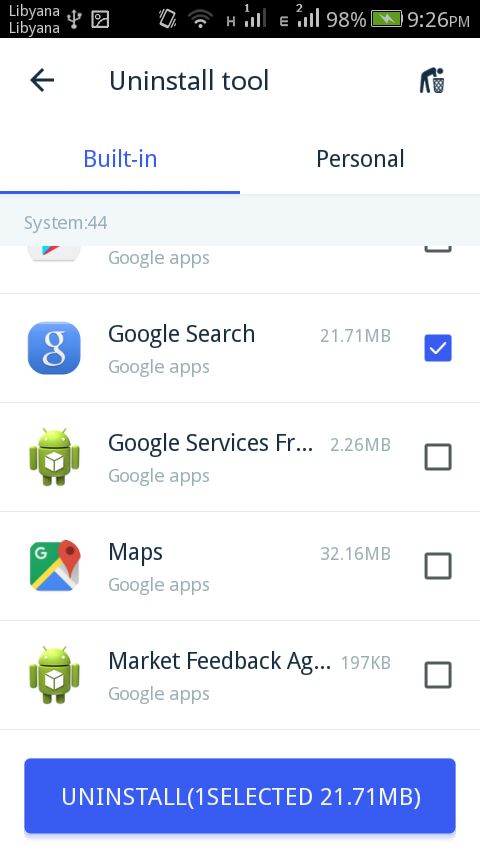
    مكنني استعمال Kingroot من التخلص من العديد من التطبيقات الزائدة التي لا أستخدمها مطلقًا وتشكل عبئًا على الذاكرة، كما أنها تطلب التحديثات بشكل دوري ما يستنزف حصة الإنترنت! معظم هذه التطبيقات من شركة غوغل ولا يمكن إلغاء تنصيبها بشكل مباشر، لكن الرووت يمكنك من فعل ذلك.

    Kingroot 5.1 interface
    واجهة تطبيق Kingroot

    قد قمت بتوفير قرابة 400 ميغابايت من التطبيقات الزائدة Bloatware المحملة بشكل افتراضي مع الهاتف، وهذا يعد انتصارًا حقيقيًا بالنسبة لي!

    الخطوة اﻷخيرة بالنقر على اﻷيقونة العلوية ونزع التطبيقات نهائيًا، سيوفر هذا المزيد من المساحة!

    Kingroot 5.1 interface uninstall
    إلغاء تنصيب التطبيقات الزائدة

    هنا يجب توخي الحذر الشديد عند إلغاء تنصيب التطبيقات لأن بعضها قد يسبب أضرارًا جسيمة للجهاز، راجع التحذير في بداية التدوينة.

    قمت بنزع الرووت بعد ذلك، يجب أخذ العلم أن عمل رووت للجهاز قد يسبب في إلغاء الضمان الخاص بهاتفك، لكن لأنني اشتريت هذا الهاتف من البديل، فالضمان لا قيمة له!

    حل مشكلة Google App المزعجة

     من المعروف أن الزر الأوسط في هاتف أندرويد عند الضغط عليه بشكل مطول يشغل تطبيق غوغل للبحث، وهي مشكلة اشتكى منها الكثير من المستخدمين دون حل من غوغل، لكنني عثرت على تطبيق صغير يحل المشكلة!

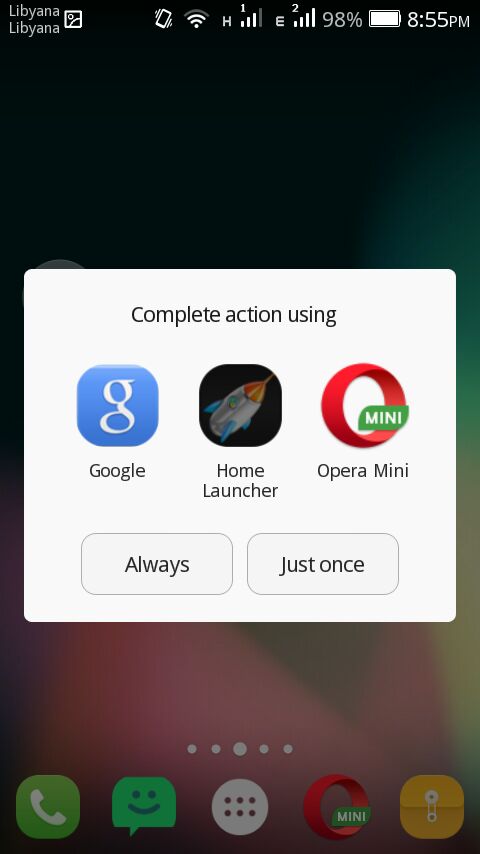
    نزع تطبيق غوغل بواسطة الرووت لم يحل المشكلة لأن ضغط الزر مطولا سيفتح متصفح أوبيرا تلقائيًا، وهو أمر غير محبذ دائمًا.

    Home Button Launcher يجعل نفسه إفتراضيًا على الزر اﻷوسط ويمكنك من تعيين أي تطبيق أو إختصار ليطبق عليه، ولا يحتاج حتى إلى الرووت لتنصيبه، والكيفية في غاية السهولة، فقط يجب أن يكون لديك Apex Launcher في الجهاز.

    أولا قم بتحميل Home button launcher من متجر غوغل وتنصيبه في الجهاز، وبعد تنصيبه قم بجعله الإفتراضي للضغطة الوسطى الطويلة.

    Choosing the default app for button
    جعل Home Launcher الإفتراضي

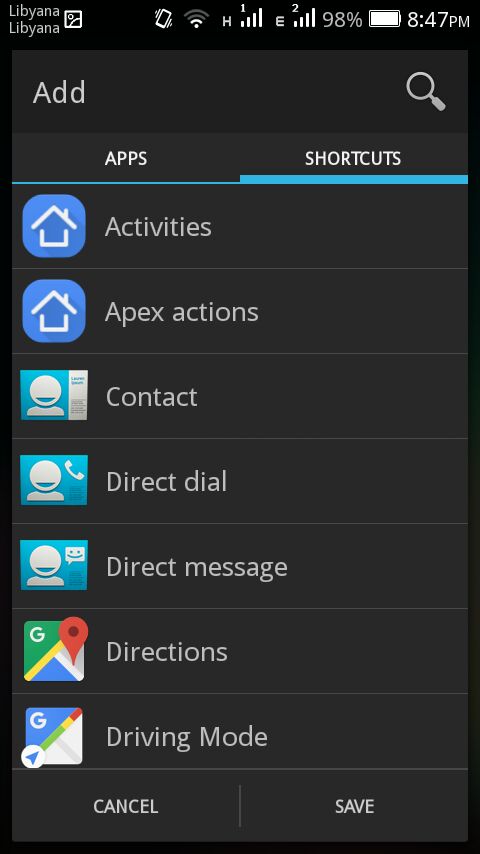
    ثم قم بالدخول إلى التطبيق واختيار الإعدادات، ثم قم بالضغط على زر Add لإضافة تطبيق للإطلاق.

    إعدادات Home Launcher

    من نافذة الإضافة اختر لسان الاختصارات.

    Choosing custom action
    اختيار الأمر المناسب للزر الأوسط

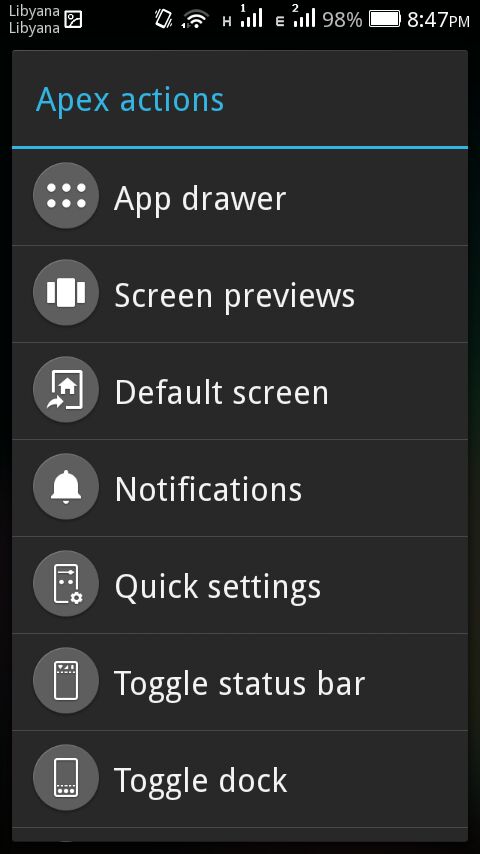
    من الاختصارات اختر Apex Action وإختر التأثير المناسب للزر اﻷوسط.

    اختيار التأثير المناسب

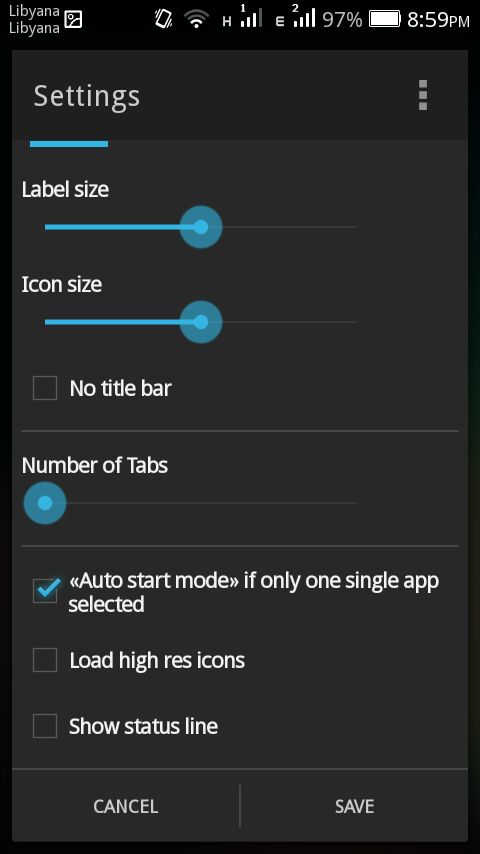
    ولا تنسى أن تجعل التطبيق يبدأ تلقائيًا إن كان في القائمة اختصار واحد فقط.

    Auto start mode if only single app selected
    جعل التطبيق افتراضي

    بهذه الطريقة ستتغلب على تطبيق غوغل وتستعيد بساطة النسخ السابقة من أندرويد 🙂

    شكل الهاتف بعد التخصيص

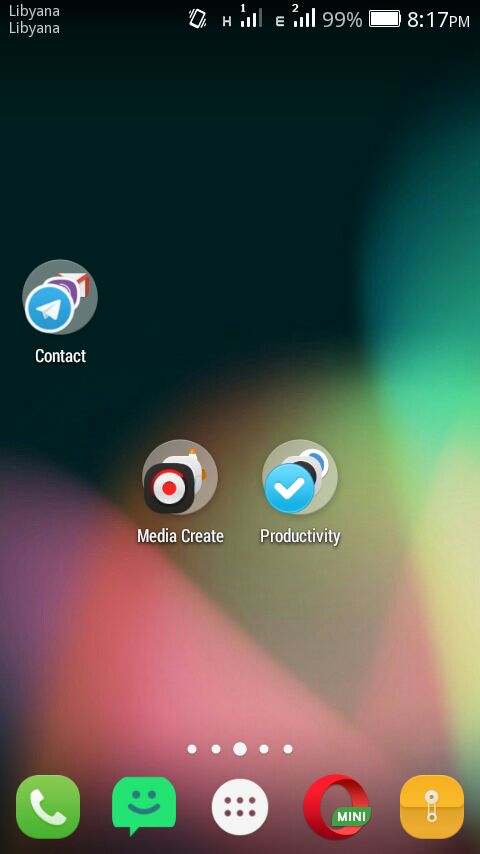
    أتمنى أن يكون دليل التخصيص هذا قد أعجبكم، ولا أنسى مشاركة صورة سطح المكتب من الهاتف بعد الانتهاء من تخصيصه

    واجهة الهاتف بعد التخصيص

    معظم هذه التخصيصات من Apex Launcher وكذلك الخلفية.

    للأسف لا يدعم هذا الهاتف تقنية USB OTG والتي تتيح للهاتف التعرف على طرفيات مثل ذاكرة يو أس بي، أقراص خارجية، ملاحق إدخال كلوحة المفاتيح والفأرة، كما أن الجهاز الثوري “سوبر بوك” يعتمد على هذه التقنية لتحويل الهاتف الذكي لكمبيوتر محمول!

    شكرا لك على قراءة التدوينة بشكل كامل، لا تنسى مشاركتها على وسائل التواصل لتعم الفائدة.

    عودة لنظام اﻷندرويد

     كمدون وشخص متخصص في التقنية فإن الهاتف الذكي هو من أهم اﻷدوات التي ترافقني خلال اليوم، فأنا أستخدم هاتفي لكتابة الملاحظات وتتبع المهام اليومية وتصفح الإنترنت، وطبعا إجراء الإتصالات الهاتفية!
    Android Kitkat logo
    Android Kitkat logo

    ليس من المعقول أن أظل مقيدًا أمام الكمبيوتر طول اليوم وأن أحمله معي حيثما ذهبت! وأنا الذي كنت أرفض بشدة شراء هاتف ذكي!!

    خلال السنوات الماضية قمت بتجربة عدة موديلات وأنظمة للهواتف المحمولة، ومما يبدو أنني لم أعثر على ضالتي بعد!

    بداية مع اﻷندرويد على سامسونج

    كانت تجاربي السابقة مع أجهزة اﻷندرويد سلبية إلى حد كبير ما دفعني للبحث عن بدائل، أولها كان مع سامسونج غالاكسي أس 2 الذي اقتنيته مستعملًا في غرة عام 2014 توفيرا للنفقات (فكرة سيئة)
    وكانت لدي الكثير من الملاحظات السلبية بشأن الجهاز:
    أولها واجهة المستخدم الخاصة بسامسونج -توتش ويز-
    بنسخة أندرويد جينجر بريد 2.3 التي تأتي مع الجهاز ولم يستطع وكيل سامسونج أن يحدثها لي، وكان اقتراحه تغيير اللوحة اﻷم بالكامل واستبدالها، ما يعني دفع ثمن جهاز جديد!
    عدم تمكني من تنصيب Cynogen Mod وترقية نسخة الجهاز بتلك الطريقة.
    ما دفعني لبيع الجهاز بنصف ثمنه غير مأسوف عليه.

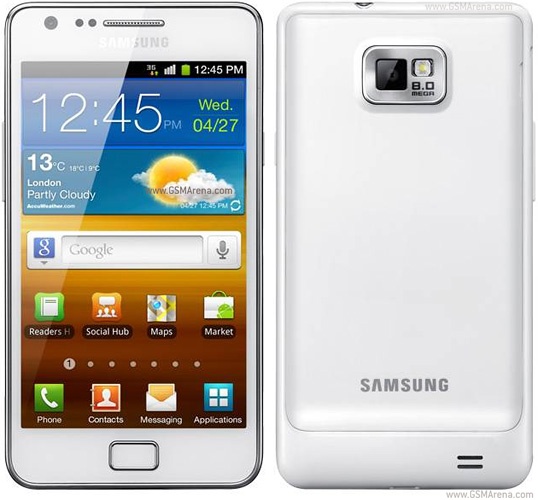
    Samsung Galaxy S2
    Samsung Galaxy S2

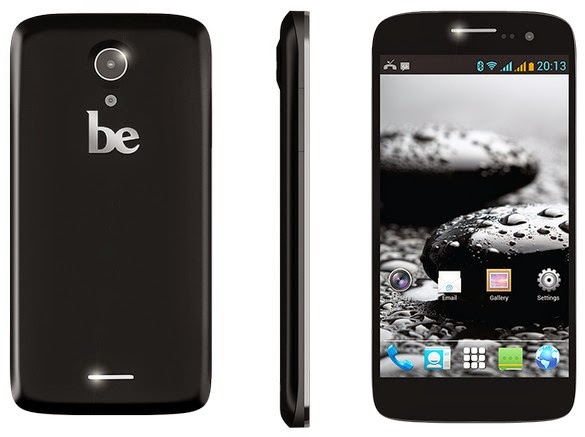
    هاتف بي إلييت 2 كان يبدو كهاتف مثالي على الورق، بمواصفات قوية وسعر ممتاز بالمقارنة مع مثيلاته من الهواتف، لكن سرعان ما تبين لي أنه لا يوجد أي دعم من أي نوع، وكذلك كان الجهاز ثقيلًا وصعب الاستعمال بيد واحدة!
    والذي بعته كذلك غير مأسوف عليه وكلفني أكثر من خسارة المال..

    هاتف Be Elite 2

    تجربة قصيرة مع سيمبيان

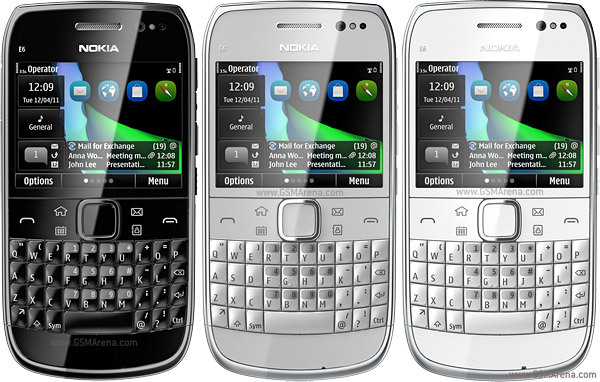
    استخدمت هاتف نوكيا اي 6 بنظام سيمبيان لقرابة سنة، ولم يعبه في نظري إلا عدم توافر دعم اللغة العربية للهاتف المستورد من سويسرا مستعملًا، وكذلك عدم توافر التطبيقات له، لأبيعه كذلك لأحد معارفي الذي يعشق هذه اﻷجهزة، وليستقر بحثي في النهاية على ويندوز فون لأن أجهزة أبل غالية الثمن بشدة وأسعارها تزداد دوريًا، حتى القديمة والتالفة منها.
    لا زلت أفتقد هذا الهاتف الذي كنت أحس بالفعل أنه هاتف حقيقي بين يدي! المعدن الذي عليه وطريقة استجابته للضغطات، كما أنه تحسن للغاية بعد ترقية النظام من أنا إلى بيلي!

    Nokia E6-00
    Nokia E6-00

    تجربتي مع ويندوز فون

    كنت قد خصصت تدوينة كاملة لهذا الموضوع باللغة الإنجليزية تتلخص في أن نظام ويندوز فون يفتقر للتطبيقات إلى حد كبير، كما أن واجهة ميترو تشكل عقبة لمن يرغب في التحول إلى استخدام هذا النظام والتمتع بمزاياه.
    وجدت أن لوحة المفاتيح ميكروسوفت فلو هي أفضل لوحة مفاتيح وقعت عليها يداي حتى الساعة متفوقة على لوحة الكويرتي -التي استخدمتها لفترة طويلة على هواتف نوكيا-  بسهولة تعرفها على الكلمات (وإن كان قاموسها العربي متناقضا وشديد الغرابة كحال العرب اليوم).
    واجهة الهاتف بسيطة جدًا وطرق التخصيص تدفع للتركيز أكثر من اﻷندرويد الذي يتمتع بخيارات تخصيص هائلة!

    مميزات ويندوز فون

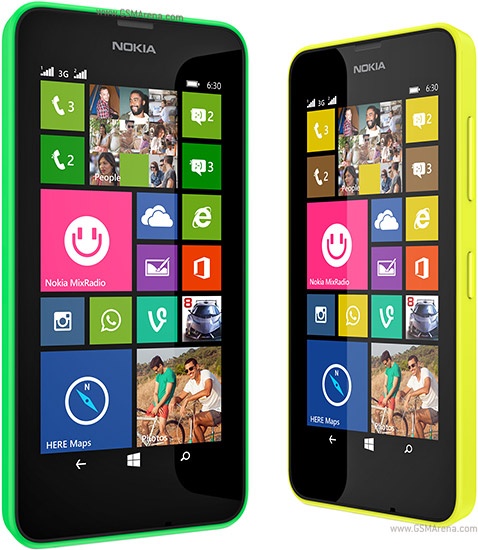
    كان الانطباع الذي تركته هواتف لوميا لدي أنها مخصصة للأعمال، حيث أنها مزودة ببرامج ميكروسوفت للإنتاجية مضمنة مع الهاتف مثل أوفيس للهاتف (الذي أعتقد أنه ممتاز جدًا) وون نوت لكتابة الملاحظات، وخمسة عشر غيغا بايت من المساحة على ون درايف، وتطبيق البريد الخاص بميكروسوفت، كما أن المساعدة الرقمية كورتانا كانت تقف على قدم المساواة مع سيري من أيفون وتكاد تتجاوزها حسب بعض المدونات المتخصصة!
    أداء البطارية كان جيدًا مقارنة بسعتها 1830- ميلي أمبير- ومع نمط توفير الطاقة فإنها تدوم أطول!

    Nokia Lumia 630 dual sim
    Nokia Lumia 630 dual sim

    عيوب نظام ويندوز فون

     تفتقر هواتف ويندوز فون لبعض التطبيقات الأخرى مثل تطبيق نهائي لإنستجرام، ومتصفح ويب جيد مثل كروم أو فايرفوكس.

     أوبيرا المتوافر في المتجر هو خيار يقتصد في حصة الإنترنت لكنه لا يتمكن من عرض الفيديو أو الصور المتحركة، لذا يظل قاصرًا كمتصفح رسمي، كما أن استهلاكه الشره لموارد البطارية غير مشجع على الإطلاق!
    مع
    كما قمت بتنصيب ويندوز 10 على الهاتف ولكنها كانت تجربة سلبية على أداء الهاتف بذاكرته العشوائية المتواضعة التي تبلغ 512 ميجابايت لذا عدت بسعادة لنظام ويندوز 8.1 على الهاتف.

    إحدى المشاكل التي واجهتها كان تطبيق الخرائط والذي أستعمله لتحديد اﻷماكن، أغلب المواقع واﻷحداث على الشبكات الاجتماعية تستعمل خرائط غوغل التي تختلف عن الخارطة التي تستعملها ميكروسوفت! الرحلة البسيطة تتحول لمجهود لنقل الإحداثيات رقمًا رقمًا إلى التطبيق والبحث مجددًا، كما أن صندوق بريدي الرسمي ليس صندوق بريد أوتلوك ولا رغبة لي في مزامنة الصندوقين!

    كان أغلب استخدامي للهاتف في تدوين الملاحظات والتدوينات التي أنشرها على هذه المدونة، لأن لوحة المفاتيح سهلة الاستخدام كما أسلفت وبرنامج اﻷوفيس ممتاز جدًا.

    انتهت تجربتي القصيرة نسبيا كغيرها من تجاربي مع الهواتف بعرض الهاتف للبيع على سوق ليبيا المفتوح واستبداله بغيره.

    هذا الفيديو يلخص السنة ونصف اﻷخيرة مع ويندوز فون.

    شركة البديل، أسوأ وكيل

    بالرجوع لشركة البديل والتي قمت بتقييمها سلبيا في إحدى تدويناتي السابقة منذ قرابة سنة، وهي التي اشتريت هاتف لوميا منها مع وعد بتوفير الملحقات له بعد فترة، لكن الملحقات لم تصل أبدًا! لا حافظة للهاتف ولا حتى واقي شاشة مضاد للخدوش، حتى لو كانت الشاشة مزودة بغوريلا غلاس فإنها ستخدش عاجلا أم أجلًا!

    عودة للأندرويد

    عودتي لنظام أندرويد كانت حلوة ومرة لأنني غادرته ساخطًا وناقمًا وعدت إليه مضطرًا بسبب قلة الخيارات المتاحة حاليًا بسبب الوضع المالي، وكنت قد انتقدت نظام أندرويد في تدوينة سابقة أفرغت فيها جام إحباطي على هذا النظام وقصوره -نسخة جيلي بين 4.2 تحديدًا- وتمحورت انتقاداتي حول صعوبة اللمس، وخدوش الشاشة وارتفاع حرارة الجهاز، وأخيرا قلة الملحقات للأجهزة التي تستوردها شركة البديل.

    حاولت تلافي هذه الانتقادات ببعض التخصيصات البسيطة.

    الجهاز الذي اخترته

    اخترت جهاز هواوي Y5 متوسط الحجم والمواصفات، ولا يتوفر له دعم طويل اﻷمد من الشركة ولكن حجم الشاشة 4.5 أنش يعد من أهم متطلباتي الفنية لأنني أستعمل الهاتف بيد واحدة فقط،  كما أنني حصلت على صفقة جيدة!

    Y560 – U02

    سعة البطارية 1730 ليست جيدة وللأسف تنفذ بسرعة!

    ابتعدت كل البعد عن أجهزة سامسونج -وليس للموضوع علاقة بالجلاكسي اس 7 المتفجر- فمن يعيش في بلاد كبلادنا يعتاد أصوات التفجيرات، بل لأسباب جمالية أكثر منها شكل الواجهة وامتلائها بالتطبيقات الزائدة التي تضعف الذاكرة واﻷداء وهي من اﻷسباب الذي دفعتني للتخلي عن السامسونج اس 2 بعد اقتناءه لأقل من ستة أشهر!

    قمت بوضع التخصيصات في تدوينة منفصلة من الممكن الإطلاع عليها من هذا الرابط.

    خاتمة

    كنت سعيدًا باستعادة  شطر لا بأس به من التطبيقات التي حرمني منها نظام ويندوز فون المحدود الموارد، لكنني سأفتقد الشاشة الناعمة ولوحة المفاتيح المذهلة -التي أتمنى أن تصدر ميكروسوفت نسختها للأندرويد قريبًأ-.

    على اﻷقل هنالك نوع من التناسق، فأنا أستخدم جنو لينوكس أبونتو بشكل يومي على جهازي، واقتنائي لهاتف ذكي يعمل على نظام أندرويد هو متناسق أكثر بكثير من هاتف ويندوز فون، الذي لا يمكنني حتى عرض محتوياته من مدير الملفات في أبونتو بشكل سلس!

    هي عودة أسأل الله أن تكون نافعة وحميدة علي وألا أندم على عودتي لنظام أندرويد ويبدو من الصعوبة بمكان فك الارتباط مع عملاق التقنية غوغل، رغم أن مغادرة ميكروسوفت كانت سهلة!

    ما رأيك في هذه الرحلة التقنية المليئة بالمطبات؟ هل أستطيع أخيرًا الاستقرار مع هاتف ذكي؟ وما هي نصيحتك من تجربتك مع الهواتف الذكية لي؟

    « Older posts Newer posts »