كشخص يعتبر نفسه (داعية) للمصادر الحرة – تقفز إلى بالي صورة الاستاذ (عمر خالد) وهو يقوم بإعلان دجاج الوطنية -، وشخصًا يؤمن بحق الجميع في امتلاك برمجيات حرة والخروج من قيود البرامج الاحتكارية. تبدو هذه العبارة غريبة إلى حد ما! – وأشد غرابة من اعتبار نفسي داعية -. لكنني سأوضح وجهة النظر هذه، وما دفعني للتفكير فيها في هذه التدوينة.
Category: LibreOffice (Page 4 of 12)
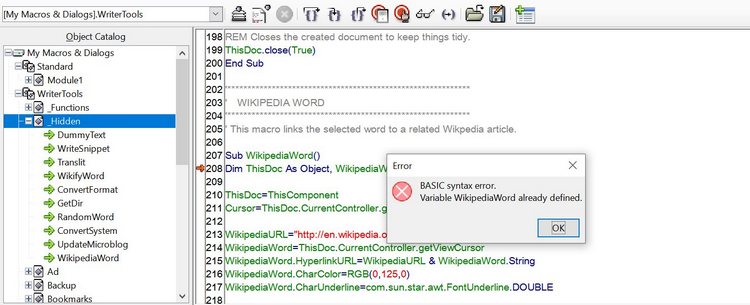
Writertools is an extension created to increase Open Office functionality (and later LibreOffice). The last version of Writertools 1.9.0 was released in September 2010.
تحدثت في هذه المدونة من قبل عن طريقتي في ترشيد الإنفاق. وأيضًا عن أهمية الادخار لتحقيق الأهداف.
ومن منطلق مراجعة الأفكار القديمة ونقدها. هذه التدوينة تنظر لعملية تدوين الإنفاق نظرة رجعية. هل هذه العملية ملائمة أم لا؟ وهل من الممكن تطويرها والتحسين فيها؟
في البداية: ما هي العملية الحالية؟
أقوم بتقييد المصاريف بشكل يومي على تطبيق Google Keep. ثم أقوم في نهاية الشهر بجمعها بشكل يدوي – وعشر خطوط تحت هذه الجملة -. قبل أخذها كلها وأرشفتها في تطبيق زيم ويكي.
هل هناك عيب في هذه العملية؟
- نعم! الحساب اليدوي كثيرًا ما يخطئ.
- أيضًا، هو يستغرق الكثير من الوقت والجهد. عكس ما المفترض أن الحواسيب تفعله!
ما هو وجه التطوير المحتمل لهذه العملية؟
قمت بإنشاء دفتر على برنامج (Calc) وهو جزء من حزمة (ليبر أوفيس) الأثيرة. – أستخدم هذه الحزمة وسابقتها أوبن أوفيس باستمرار منذ يوليو 2009 – وداخل هذا الدفتر قمت بإنشاء صفحة لكل شهر من أشهر السنة. ثم صفحة لإجمالي الإنفاق.
وفي كل صفحة بتقييد كل البنود: الأغراض، والقيمة، والإجمالي. مقابل تاريخ الإنفاق.
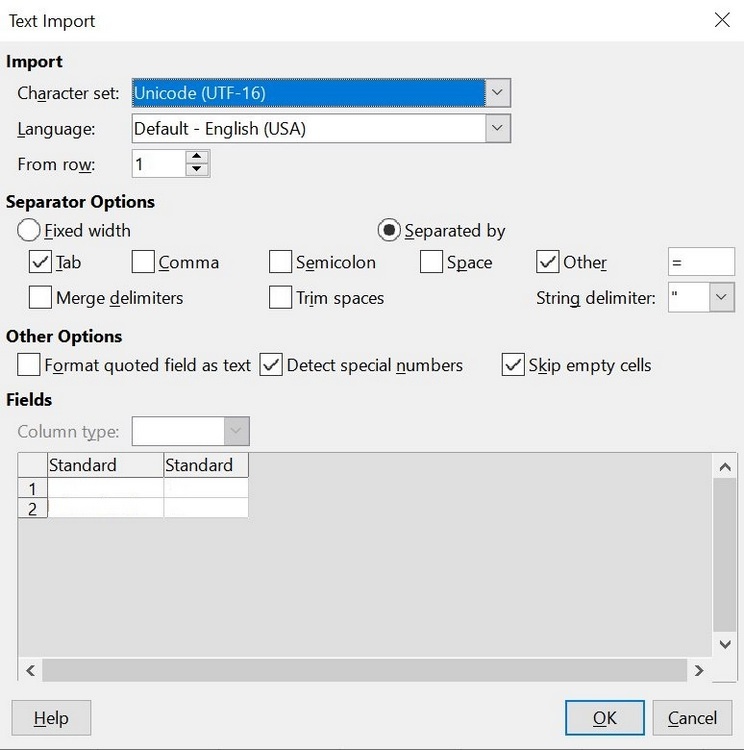
أيضا يمكن إضافة متغير (=) لحوار النسخ لأتمكن من نسخ العنصر وقيمته معًا، كل إلى خليته في عمودين متجاورين. وهذا من شأنه تقليل زمن الإدخال إلى النصف تقريبًا!
مميزات هذه الطريقة
- أضمن أن الحساب سيكون صحيحًا 100% – شريطة أن تكون المدخلات صحيحة -.
- أيضا أضمن أن الحساب يحدث بشكل فوري ودون تأخير.
هذا رائع، لكن هل يمكن تطويره أكثر؟
نعم! يمكنني تثبيت بعض الأصناف، والخدمات المتكررة. ووضعها في قائمة ليسهل إدخالها. ما يوفر المزيد من الوقت في عملية الإدخال.
أيضًا يمكن وضع نسخة من الدفتر في السحابة والتعديل فيه بواسطة Google Docs.
هل لزيم ويكي مكان في هذه العملية
لا. لكن لا مانع في أن أحتفظ بنسخة من الكشف على زيم. حتى وإن لم يكن جزءًا من عملية الحساب بعد الآن. لغرض النسخ الاحتياطي للبيانات.
تحميل النموذج
هذا النموذج مشارك تحت رخصة المشاع الإبداعي. وفي حالة أنك قمت بتحسينه وتطويره الرجاء مشاركته معي. لتحميل النموذج الرجاء النقر على الرابط.

في الختام
بمراجعة فكرة ضبط الإنفاق التي أتبعها منذ أواخر 2017. أجد أنها فكرة جيدة وتستحق متابعتها.
الكلمة لك عزيزي القارئ. هل تستطيع اقتراح تحسينات على هذا النظام؟ شاركني بذلك في قسم التعليقات، وشكرًا لك على القراءة.

لقد قمت على مر السنوات بتقييم عشرات الحلول البرمجية والنظم المعلوماتية (المجانية منها والمدفوعة). واليوم سأقوم بتقديم 9 حلول برمجية أستخدمها بشكل يومي تحت نظام Windows 10. ليستفيد منها القراء. وأرحب باقتراحاتكم في قسم التعليقات إن كان هناك حلول أفضل من التي اقترحتها في هذه التدوينة.

لماذا Windows 10
مع أنني نصير للبرمجيات الحرة ومدافع عنها. إلا أن Windows 10 ملائم لبيئة الأعمال أكثر (بسب الطبيعة المنغلقة والسياسات الاحتكارية للعتاد ونظم التشغيل ومعايير التقنية). ولأنني ضقت ذرعا بالحلول التلفيقية (الألات الافتراضية – واين). كما أني أعتقد أن برامجًا لنظام Windows ستلاقي رواجًا أكثر كونه النظام الأكثر شيوعًا على الحاسب الشخصي.
معيار الاختيار
- كل هذه الحلول مجانية (بعضها مفتوح المصدر).
- لا تستهلك الكثير من موارد الجهاز.
- يمكن استخدام (معظمها) على نطاق واسع من أنظمة التشغيل (معظم الحلول متعددة المنصات تعتمد على جافا).
سأبدأ بالحلول الانتاجية

الحل الأول: المكتب المفتوح LibreOffice (مجاني ومفتوح المصدر – متعدد المنصات)
كتبت عنه تدوينات كثيرة باللغتين العربية والإنجليزية. هو منتج ممتاز ويزيد جودة مع كل إصدار. إصدار شهري بتعديلات بسيطة. وعلامة فارقة كل ست أشهر. أنصح به بشدة.
الحل الثاني: (Zim Wiki) مجاني ومفتوح المصدر – متعدد المنصات
يمثل هذا الحل بالنسبة لي قاعدة البيانات الشخصية. المكان الذي أخزن فيه خلاصة الدروس والتقارير (المصروفات الشهرية، صيانة السيارة، الخ). دونت عن خصائصه وتنصيبه باستفاضة لموقع بوابة التقنية.
الحل الثالث: Xmind (مجاني للاستخدام الشخصي – متعدد المنصات)
هذا البرنامج وظيفته تصميم الخرائط الذهنية ومخططات التدفق. يمتاز بالعديد من القوالب الجاهزة وجمال التصميم. يعتمد على جافا لذلك يجب تحميل آلة جافا الافتراضية لتشغيله.
برامج الواجهة

الحل الرابع: Executor (مجاني، Windows فقط)
هذا البرنامج هو نافذة مخصصة لاستدعاء البرامج والأوامر. يمكن كتابة عدة أوامر معا وتنفيذها في سلسلة. ما يسهل أداء المهمات التكرارية.
يميزه أنه صغير الحجم للغاية (1 ميقابايت للتحميل) ولا يأخذ حيزًا يذكر من ذاكرة الجهاز. يمكن تخصيصه بأشكال متعددة حسب المزاج والذوق.
الحل الخامس: Rocket Dock (مجاني للاستخدام الشخصي، لWindows فقط)
هذا البرنامج يعطيك شريطًا للاختصارات قابلا للسحب والإخفاء. يمكنك وضع أكثر التطبيقات شيوعًا عليه والوصول إليها بكل سهولة.
ملاحظة: رغم أن دعم البرنامج منته منذ فترة طويلة، وأعلان مطوره توقف تطويره رسميا في تدوينة ترجع إلى يوليو من العام 2018. إلا أنه لا يزال يعمل بكفاءة ودون مشاكل تذكر على ويندوز 10. ولم أجد بديلا مجانيًا له يعمل بنفس الخفة والخصائص ..
برامج الإنترنت

الحل السادس: RSSOwl (مجاني ومفتوح المصدر، متعدد المنصات)
هذا البرنامج وظيفته جلب روابط الخلاصات من مختلف المواقع الالكترونية. يوفر عليّ الوقت في جلب الأخبار وقراءتها. أيضّا يؤرشف الأخبار ويسهل البحث عنها لاحقا. يعتمد على جافا لذلك يجب تحميل آلة جافا الافتراضية لتشغيله.
ملاحظة: يعتبر هذا البرنامج منتهي الدعم منذ ديسمبر 2013. لكنه لا يزال يعمل بكفاءة. وهناك مشروع حر مشتق منه. كتبت عنه في هذه التدوينة.
الحل السابع: Firefox (مجاني ومفتوح المصدر، متعدد المنصات)
متصفح الويب الغني عن التعريف. أستخدمه منذ عام 2008 دون انقطاع. برنامج مستقر ودائم التحديثات.
الحل الثامن: Free Download Manager (مجاني ، متعدد المنصات)
هذا البرنامج يسهل علي تحميل الملفات من الإنترنت ويوفر خيارات قوية مثل جدولة التحميلات وقفل الجهاز عند الانتهاء من تحميل ملف. كما أن تقسيم الملفات يستفيد من السرعة الكاملة حتى مع وجود اتصال بطيء بالإنترنت. لم يكن دعم لينكس من قبل المطورين خيارًا لكن ومن خلال دعم المجتمع أصبح تطوير نسخة لينكس أولوية. كتبت عن هذا الموضوع مقالة لموقع ITSFOSS الرائد في مجال أخبار المصادر الحرة والتوزيعات. يمكن مطالعة هذه التدوينة كاملة من الرابط.
ملاحظة: أنا أستخدم النسخة القديمة 3.9.8 وهي مجانية ومفتوحة المصدر. لم ترق لي الواجهة الجديدة لذا فضلت البقاء مع النسخة الأصغر حجمًا ذات الواجهة المعروفة والشبيهة بواجهة IDM
استعراض الصور

الحل التاسع Fast Stone Image Viewer (مجاني، Windows فقط)
هذا البرنامج لا يمتاز فقط بخصائص عرض الصور وإعداد عروض الشرائح. بل إنه يحتوي على مجموعة أدوات لتحرير الصور والتعديل عليها. ما يجعله مثاليًا لإدارة المجموعات الكبيرة من الصور والتعديل عليها دفعة واحدة. وأنا استخدمته بنجاح في إعداد نسخة كتاب اعترافات إنسان. وساعدني كثيرا في إضافة العلامة المائية، تصغير الصور إلى حجم ملائم للويب، قص الزوائد من الماسحة الضوئية. الأمر الذي كان ليستغرق أياما طويلة من العمل لو قمت به لكل صورة على حدة باستخدام جمب مثلا.
ختامًا
هنا قدمت باختصار 9 برامج أستخدمها بشكل يومي. أتمنى أن تكون هذه القائمة راقت لكم وفتحت لكم أبواب برامج جديدة.
ما هي البرامج التي تستخدمها بشكل دائم؟ هل هناك برنامج تريد اقتراحه علي؟ الرجاء ترك تعليقك بالأسفل، والسلام عليكم.
أنا الفائز بجائزة المدون المنتظم لعام 2025 من موقع مرجع التدوين
