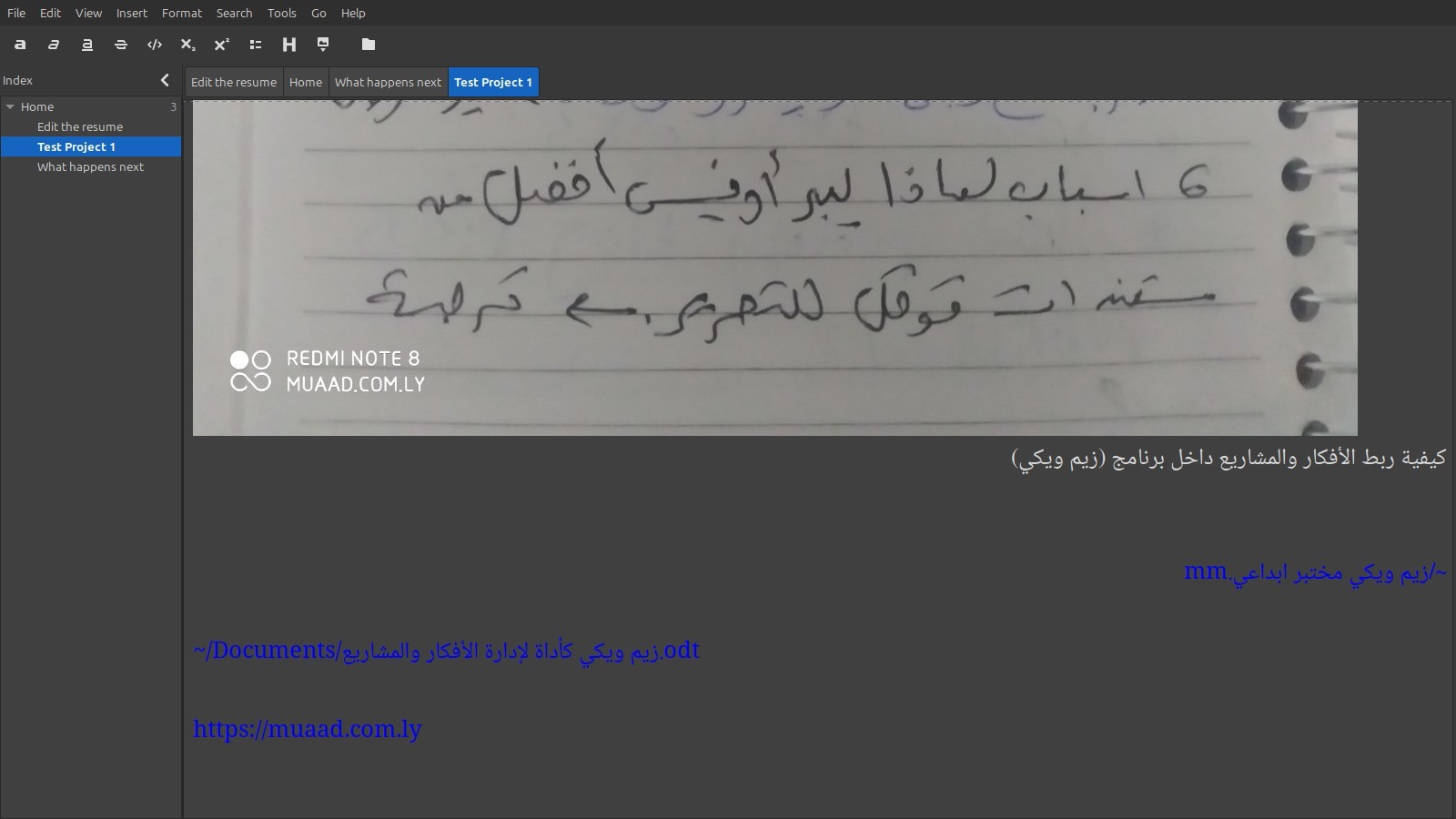
مرحبًا بك عزيزي القارئ إلى تدوينة تقنية جديدة. هذه المرة سنناقش كيف قمت بتحويل برنامج ((زيم ويكي)) المجاني ومفتوح المصدر. من أداة لإدارة المعرفة الشخصية، إلى مختبر هجين لإدارة الأفكار والمشاريع.
Category: Zim Wiki (Page 1 of 2)

مرحبا بك عزيزي القارئ، وأهلا إلى حديث جديد من أحاديث الاربعاء. أتحدث فيه معك عن كل شيء دون قيودات “مصطلح جوازاتي”. لذا هلم معا لنطالع تفاصيل هذا الحدث الجديد. .
وأعدك أنه ستجد بداخله مفاجأة!

لقد قمت على مر السنوات بتقييم عشرات الحلول البرمجية والنظم المعلوماتية (المجانية منها والمدفوعة). واليوم سأقوم بتقديم 9 حلول برمجية أستخدمها بشكل يومي تحت نظام Windows 10. ليستفيد منها القراء. وأرحب باقتراحاتكم في قسم التعليقات إن كان هناك حلول أفضل من التي اقترحتها في هذه التدوينة.

لماذا Windows 10
مع أنني نصير للبرمجيات الحرة ومدافع عنها. إلا أن Windows 10 ملائم لبيئة الأعمال أكثر (بسب الطبيعة المنغلقة والسياسات الاحتكارية للعتاد ونظم التشغيل ومعايير التقنية). ولأنني ضقت ذرعا بالحلول التلفيقية (الألات الافتراضية – واين). كما أني أعتقد أن برامجًا لنظام Windows ستلاقي رواجًا أكثر كونه النظام الأكثر شيوعًا على الحاسب الشخصي.
معيار الاختيار
- كل هذه الحلول مجانية (بعضها مفتوح المصدر).
- لا تستهلك الكثير من موارد الجهاز.
- يمكن استخدام (معظمها) على نطاق واسع من أنظمة التشغيل (معظم الحلول متعددة المنصات تعتمد على جافا).
سأبدأ بالحلول الانتاجية

الحل الأول: المكتب المفتوح LibreOffice (مجاني ومفتوح المصدر – متعدد المنصات)
كتبت عنه تدوينات كثيرة باللغتين العربية والإنجليزية. هو منتج ممتاز ويزيد جودة مع كل إصدار. إصدار شهري بتعديلات بسيطة. وعلامة فارقة كل ست أشهر. أنصح به بشدة.
الحل الثاني: (Zim Wiki) مجاني ومفتوح المصدر – متعدد المنصات
يمثل هذا الحل بالنسبة لي قاعدة البيانات الشخصية. المكان الذي أخزن فيه خلاصة الدروس والتقارير (المصروفات الشهرية، صيانة السيارة، الخ). دونت عن خصائصه وتنصيبه باستفاضة لموقع بوابة التقنية.
الحل الثالث: Xmind (مجاني للاستخدام الشخصي – متعدد المنصات)
هذا البرنامج وظيفته تصميم الخرائط الذهنية ومخططات التدفق. يمتاز بالعديد من القوالب الجاهزة وجمال التصميم. يعتمد على جافا لذلك يجب تحميل آلة جافا الافتراضية لتشغيله.
برامج الواجهة

الحل الرابع: Executor (مجاني، Windows فقط)
هذا البرنامج هو نافذة مخصصة لاستدعاء البرامج والأوامر. يمكن كتابة عدة أوامر معا وتنفيذها في سلسلة. ما يسهل أداء المهمات التكرارية.
يميزه أنه صغير الحجم للغاية (1 ميقابايت للتحميل) ولا يأخذ حيزًا يذكر من ذاكرة الجهاز. يمكن تخصيصه بأشكال متعددة حسب المزاج والذوق.
الحل الخامس: Rocket Dock (مجاني للاستخدام الشخصي، لWindows فقط)
هذا البرنامج يعطيك شريطًا للاختصارات قابلا للسحب والإخفاء. يمكنك وضع أكثر التطبيقات شيوعًا عليه والوصول إليها بكل سهولة.
ملاحظة: رغم أن دعم البرنامج منته منذ فترة طويلة، وأعلان مطوره توقف تطويره رسميا في تدوينة ترجع إلى يوليو من العام 2018. إلا أنه لا يزال يعمل بكفاءة ودون مشاكل تذكر على ويندوز 10. ولم أجد بديلا مجانيًا له يعمل بنفس الخفة والخصائص ..
برامج الإنترنت

الحل السادس: RSSOwl (مجاني ومفتوح المصدر، متعدد المنصات)
هذا البرنامج وظيفته جلب روابط الخلاصات من مختلف المواقع الالكترونية. يوفر عليّ الوقت في جلب الأخبار وقراءتها. أيضّا يؤرشف الأخبار ويسهل البحث عنها لاحقا. يعتمد على جافا لذلك يجب تحميل آلة جافا الافتراضية لتشغيله.
ملاحظة: يعتبر هذا البرنامج منتهي الدعم منذ ديسمبر 2013. لكنه لا يزال يعمل بكفاءة. وهناك مشروع حر مشتق منه. كتبت عنه في هذه التدوينة.
الحل السابع: Firefox (مجاني ومفتوح المصدر، متعدد المنصات)
متصفح الويب الغني عن التعريف. أستخدمه منذ عام 2008 دون انقطاع. برنامج مستقر ودائم التحديثات.
الحل الثامن: Free Download Manager (مجاني ، متعدد المنصات)
هذا البرنامج يسهل علي تحميل الملفات من الإنترنت ويوفر خيارات قوية مثل جدولة التحميلات وقفل الجهاز عند الانتهاء من تحميل ملف. كما أن تقسيم الملفات يستفيد من السرعة الكاملة حتى مع وجود اتصال بطيء بالإنترنت. لم يكن دعم لينكس من قبل المطورين خيارًا لكن ومن خلال دعم المجتمع أصبح تطوير نسخة لينكس أولوية. كتبت عن هذا الموضوع مقالة لموقع ITSFOSS الرائد في مجال أخبار المصادر الحرة والتوزيعات. يمكن مطالعة هذه التدوينة كاملة من الرابط.
ملاحظة: أنا أستخدم النسخة القديمة 3.9.8 وهي مجانية ومفتوحة المصدر. لم ترق لي الواجهة الجديدة لذا فضلت البقاء مع النسخة الأصغر حجمًا ذات الواجهة المعروفة والشبيهة بواجهة IDM
استعراض الصور

الحل التاسع Fast Stone Image Viewer (مجاني، Windows فقط)
هذا البرنامج لا يمتاز فقط بخصائص عرض الصور وإعداد عروض الشرائح. بل إنه يحتوي على مجموعة أدوات لتحرير الصور والتعديل عليها. ما يجعله مثاليًا لإدارة المجموعات الكبيرة من الصور والتعديل عليها دفعة واحدة. وأنا استخدمته بنجاح في إعداد نسخة كتاب اعترافات إنسان. وساعدني كثيرا في إضافة العلامة المائية، تصغير الصور إلى حجم ملائم للويب، قص الزوائد من الماسحة الضوئية. الأمر الذي كان ليستغرق أياما طويلة من العمل لو قمت به لكل صورة على حدة باستخدام جمب مثلا.
ختامًا
هنا قدمت باختصار 9 برامج أستخدمها بشكل يومي. أتمنى أن تكون هذه القائمة راقت لكم وفتحت لكم أبواب برامج جديدة.
ما هي البرامج التي تستخدمها بشكل دائم؟ هل هناك برنامج تريد اقتراحه علي؟ الرجاء ترك تعليقك بالأسفل، والسلام عليكم.

إحدى أكبر إنجازاتي مؤخرا هي تكوين قاعدة معرفة شخصية، تحتوي على المعلومات المهمة بالنسبة لي والتي أحتاج أن تكون تحت تصرفي سريعا، جمع البيانات في مكان واحد أيضًا ينطوي على مخاطرة فقدانها في أي وقت، لذلك هذه التدوينة ستتحدث عن مميزات قاعدة بيانات شخصية، وكيفية حمايتها بالسبيل اﻷمثل لتظل أداة قوية تحت تصرف صاحبها.
 |
| “المعرفة قوة” |
الحاجة أم الاختراع
يحدث كثيرا أن أحتاج ﻷمر من أوامر الطرفية في لينكس ولا أتذكره – من الصعب تذكر كل تلك اﻷوامر عن ظهر قلب -، وبدل البحث في مئات الملفات والاضطرار للذهاب لجوجل والبحث هناك، هذا أمر مشتت للتركيز! – بعد أن كونت صفحة داخل Zimwiki أصبح من السهل البحث وسط اﻷوامر وفي غضون ثوان أستطيع معرفة اﻷمر، أو إيجاده وتدوينه بحيث لا يضيع مني بعد ذلك!
تجميع المقالات والدروس أمر صعب، لكن بتكوين مذكرة في زيم ويكي بداخلها صفحات مقسمة حسب الموضوع ,ومترابطة مع بعضها، يمكنني ايجادها بسرعة ومطالعتها. يمكن مطالعة مقالتي على موقع وادي التقنية باللغة العربية التي فيها شرح مفصّل عن زيم ويكي وكيفية استخدامه. لمزيد من التوضيح.
لا تضع البيض كله في سلة واحدة
اذا قاعدة البيانات الشخصية توفر سرعة ايجاد المعلومة، وامكانية الوصول إليها. لكن قاعدة مثل هذه ثمينة ويجب المحافظة عليها من التلف. يمكن فعل ذلك باستخدام النسخ الاحتياطي backup رغم أنني دونت عنه من قبل باللغة الانجليزية، إلا أنني سأدون عنه باللغة العربية في هذه التدوينة تسهيلا على القراء.
البيانات الوسيطة
لأن زيم ويكي يعمل على الحاسوب فقط، أحتاج لبعض البيانات معي لكي أتخذ القرارت المناسبة أو لمعرفة أين أقف تماما من وضع معين، لذلك بعض البيانات غير الحساسة توجد على هاتفي في تطبيق Google Keep لمعرفتها وقت الحاجة وقبل الرجوع للمنزل.
فقد البيانات
يجب التعامل مع احتمال فقد البيانات على أنه واقع قريب الحدوث بدلا من أن يكون احتمالا بعيد الحدوث، محتمل جدا أن يتلف الجهاز أو يصاب بصدمة، أو أن تحدث كارثة وتضطر لترك جهازك، وقد يسرق من السيارة أو من البيت أو المكتب، أو أن يصاب بفيروس يلغي كل البيانات، لذلك يجب عمل نسخ احتياطية في أقرب وقت ممكن!
كيفية عمل النسخ الاحتياطي على توزيعة جنو لينكس أبونتو
عمل النسخ الاحتياطي سهل جدا، يأتي برنامج النسخ الاحتياطي مع التوزيعة بشكل افتراضي ومن السهل تهيئته لدعم الملفات اﻷهم لديك (في هذه الحالة قاعدة المعرفة) وتخزينها على قرص خارجي (بالطبع ليس نفس القرص المنصب عليه نظام التشغيل، وجدولته ليعمل يشكل تلقائي كل يوم أو كل أسبوع (يفضل التخزين الاحتياطي كل يوم في حالة ادخالك لبيانات كثيرة كل يوم).
هذه الشاشة الرئيسية لبرنامج Deja المستخدم في دعم البيانات على أبونتو.
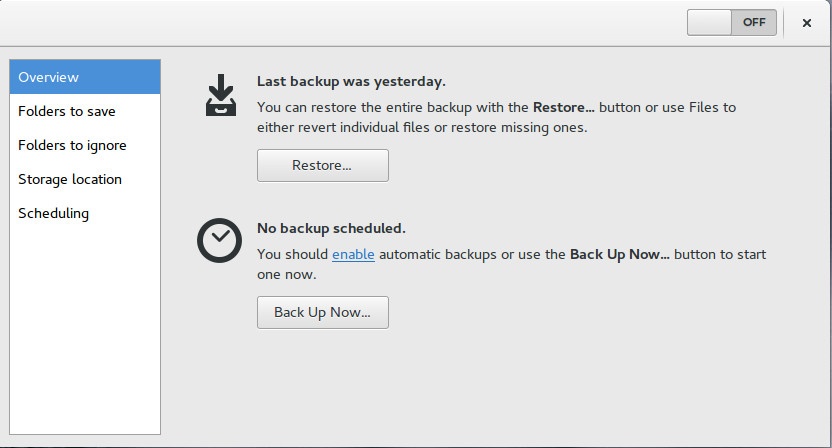
هذه الشاشة لتحديد المجلدات التي تريد دعمها، يجب أن تضمن مجلد المفكرة الخاص بزيم ويكي فيها.
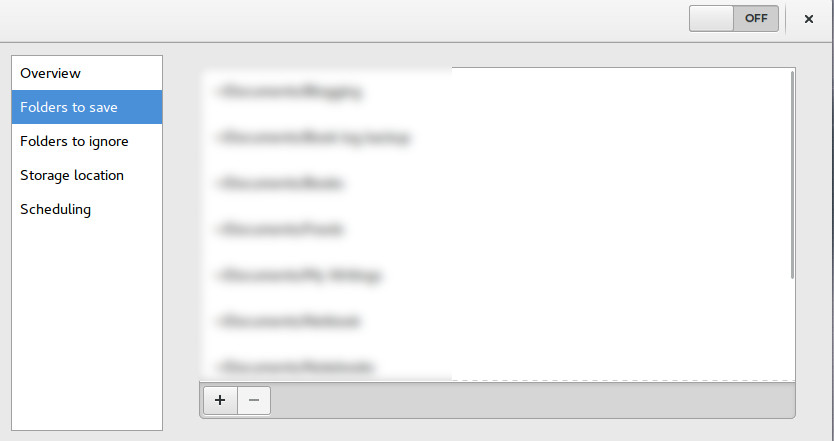
هذه الشاشة لتحديد أين مكان التخزين، قد يكون في قرص محلي أو على الشبكة، حسب العتاد المتوفر لديك. او حتى على السحابة التخزينية Cloud Storage .
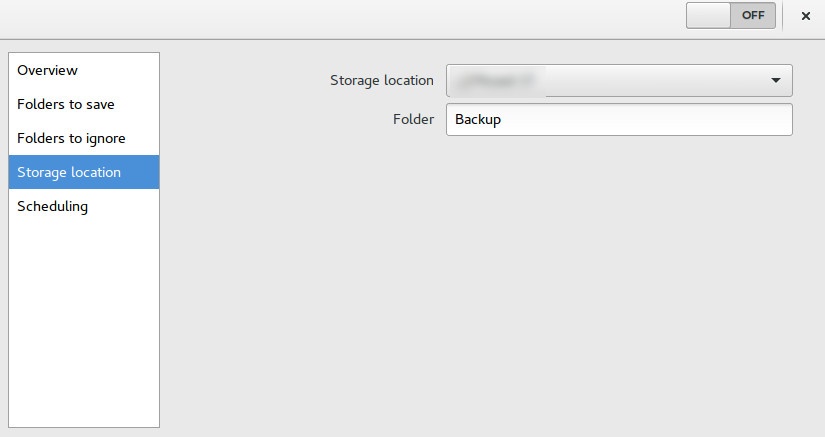
هذه الشاشة لجدولة الدعم التلقائي كل فترة محددة (أيام – أسابيع).
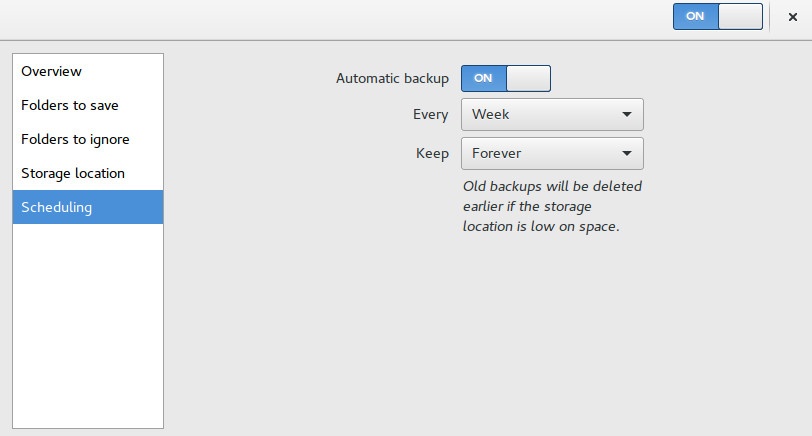
انتظر قليلا وستتم الخطوات وتصبح لديك نسخة احتياطية من بياناتك.
هنا تجد درسا حول صنع صورة من نظام التشغيل.
هكذا كل ما يتبقى هو جمع الدروس والمعرفة وربطها معَا، وأن تخطو خطوات واثقة نحو تحصيل العلم ونشر المعرفة.
مميزات وجود قاعدة معرفية شخصية
1. سهولة الوصول للأفكار والدروس والمعلومات بسرعة وفاعلية.
2. كل شيء في مكان واحد ما يعني التنظيم والترتيب.
3. إمكانية ربط المواضيع المتصلة وخلق روابط شبيهة بصفحات الويب.
4.واجهة موحدة للنصوص وتناسق في طريقة العرض.
ملاحظة: هذه المدونة أيضا قاعدة من قواعد المعرفة، وأقوم بنسخ المدونة احتياطيا بشكل دوري تحسبًا لأي طارئ…
ختامًا
هنا الكلمة لك عزيزي القارئ: كيف تحفظ تجاربك في المعرفة والمعلومات الهامة لديك؟
هل تقوم بالنسخ الاحتياطي غالبا؟ شاركني في قسم التعليقات وشكرا جزيلا لك على القراءة.
أنا الفائز بجائزة المدون المنتظم لعام 2025 من موقع مرجع التدوين
