أحد الفيروسات المزعجة الذي يقابلني حيثما عملت كمهندس صيانة هو فيروس الملفات المخفية. وهو فيروس مزعج اليوم سنتحدث عن كيفية كشفه والتخلص منه. وأيضًا كيف ينتشر والتعامل مع تأثيراته المزعجة.
في البداية ما هو فيروس الملفات المخفية؟
فيروس الملفات المخفية هو اسم فضفاض لمجموعة ديدان وبرامج أحصنة طروادة تعمل معًا في غزو فيروسي واحد.
كيف تنتقل هذه الملفات؟
تزدهر هذه الفيروسات على أي جهاز ليس به نظام حماية فعال وحديث. إهمال تنصيب برامج الحماية من الفيروسات أو استعمال برامج مقرصنة هو السبب في ذلك. وتنتقل بأنها تستنسخ نفسها على أي قرص يتم إدخاله للجهاز المصاب. وبالأخص أقراص USB لأنها قابلة للقراءة وإعادة القراءة.
ماذا يحدث عندما يزرع هذا الفيروس على فلاش؟
يقوم الفيروس بإخفاء كل الملفات على USB. ووضعها في مجلد مخفي وخصائصه خصائص مجلد نظام.
واستبدال الملفات باختصارات للفيروس تحمل نفس الاسم والأيقونة. عندما يضغط عليها المستخدم الغافل فأنه يقوم بزرع الفيروس في جهازه.
لاحقًا لا يمكن تغيير خصائص هذه المجلدات حتى على جهاز سليم. وتنظيف الجهاز من الفيروسات لن يغير هذه التأثيرات.
ماذا يحدث للأجهزة المصابة؟
يستمر هذا الفيروس بنسخ نفسه في ذاكرة الجهاز العشوائية. ويملأ كل حيز فارغ منها. فيصبح الجهاز ثقيلًا جدًا ولا يمكن القيام بأبسط المهمات. وفي بعض الحالات الكارثية ترتفع درجة حرارة الجهاز وتتلف مكوناته الداخلية (المعالج أو اللوحة الأم).
كيفية التخلص من هذه الفيروسات؟
يتم استعمال إما مضاد فيروسات تحت نظام تشغيل ويندوز.
أو قرص إقلاع يعمل قبل إقلاع ويندوز لتنظيف النظام بالكامل وإلغاء جميع الملفات المصابة بالفيروس.
ماذا عن المجلدات المخفية؟
إما أن تتحلى بالصبر وتقوم بإنشاء مجلدات بدل التي أصابها الفيروس (في حالة الأقراص الكبيرة قد يكون عددها عشرات الآلاف من المجلدات). أو باستخدام أداة Attribute Changer المجانية. وهذه الأداة تمكنك من عكس تأثيرات الفيروس وإعادة المجلدات لحالتها الطبيعية بسهولة ويسر.
كيف تمنع انتقال هذه الفيروسات إلى جهازك؟
- وجود برنامج حماية من الفيروسات حديث وتحديثه باستمرار.
- فحص أي قرص USB يتم إدخاله للجهاز.
- تعطيل خاصية الإقلاع الذاتي Autorun. وهي ميزة من مزايا الويندوز استفاد منها صناع الفيروسات لنشر برامجهم الخبيثة.
- في حالة وجود عدة أجهزة أو شبكة منها يجب تنظيف كل الأجهزة، وكل أقراص USB. وتنصيب مضاد فيروسات على كل الأجهزة. جهاز واحد مصاب هو تفاحة فاسدة ستصيب كل التفاح بالعطب. وأي قرص يترك دون فحص هو جيب يمكن للفيروس النجاة فيه حتى يجد اللحظة المناسبة للانتشار والتكاثر.
سيناريو محتمل للحل
في حالة أن وجود جهاز يستقبل أقراص USB أمر واجب. تنصيب جنو لينكس أبونتو عليه. واستخدامه لتوزيع الملفات على الأجهزة الأخرى.
إن هذه الفيروسات لا تعمل على نظام لينكس ولا تنتشر خلاله. ومجرد استخدام هذا النظام هو وقاية كاملة منها. وأيضا توفير لتكاليف برامج الحماية السنوية.
هل تعاني من انتشار هذه الفيروسات في بيتك أو مؤسستك وشركتك؟ إن كنت تشعر بأن الوباء لا يمكن السيطرة عليه فالاتصال بشخص مختص هو الحل الأفضل لأعمالك وإنتاجيتك.


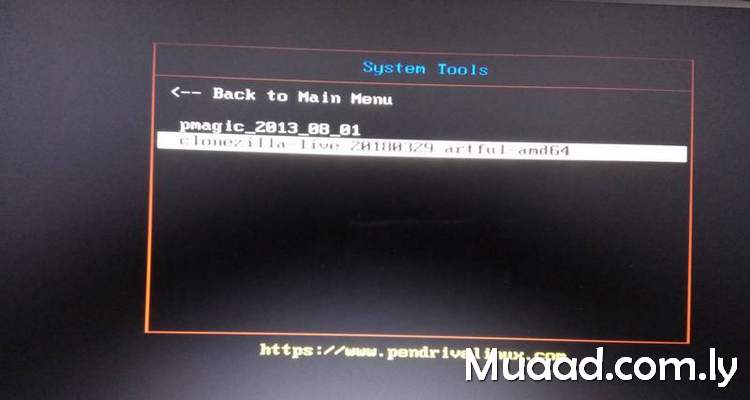
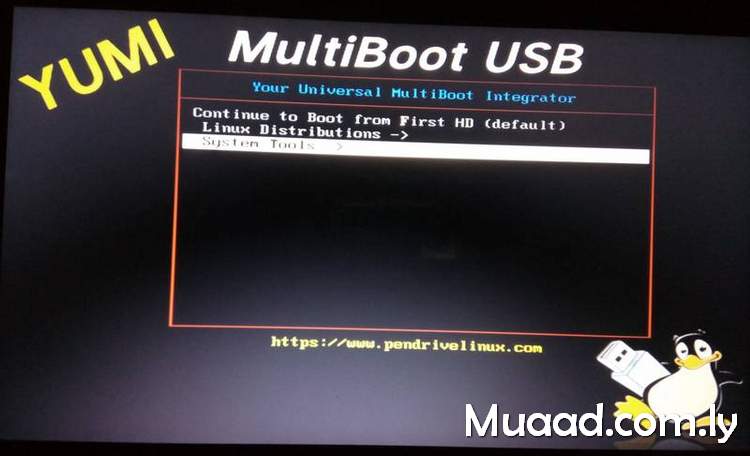 ثم نختار الخيار Clonezilla
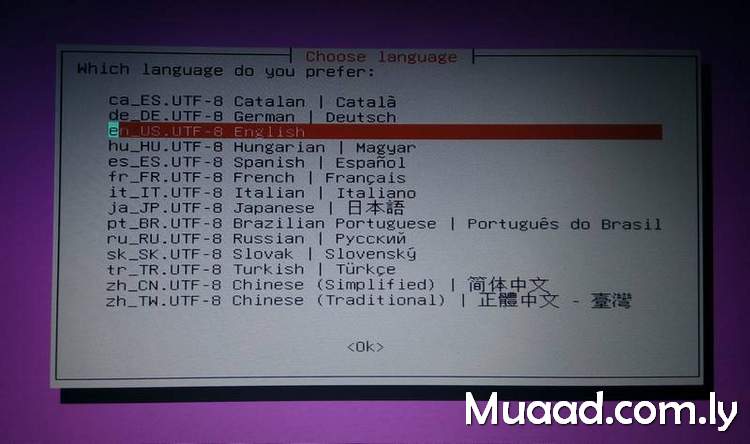
 اختيار اللغة، English – USA
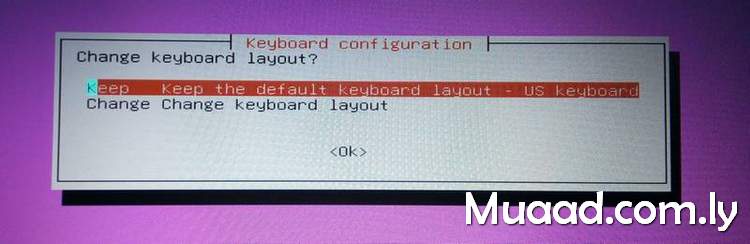
 بعد ذلك الاحتفاظ بتنسيق لوحة المفاتيح
 البدء باستخدام كلونزيلا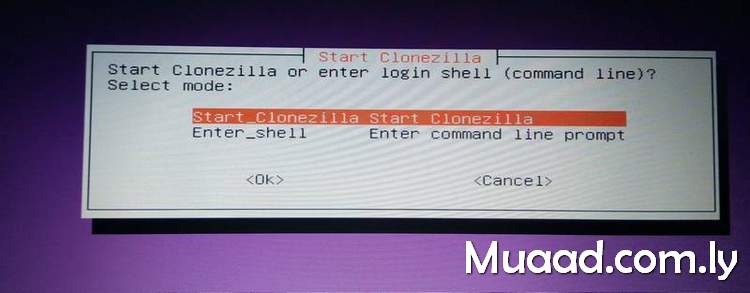
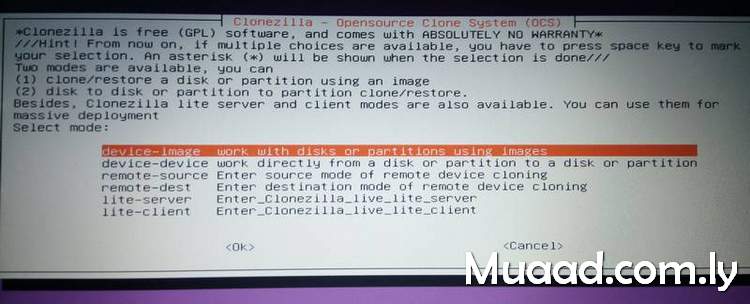
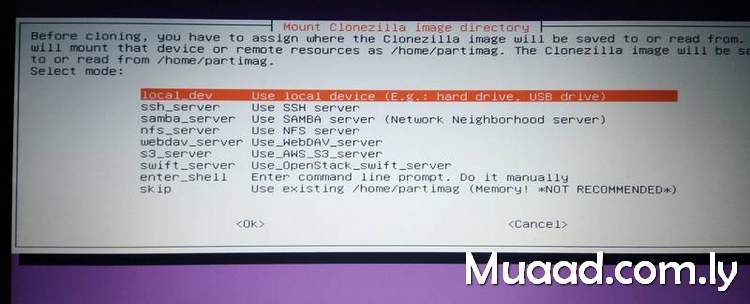 بعد ذلك يتم استكشاف القرص الذي سيتم وضع الصورة عليه. عندما ترى القرص الذي تريد اضغط Ctrl + C لإيقاف الاستكشاف.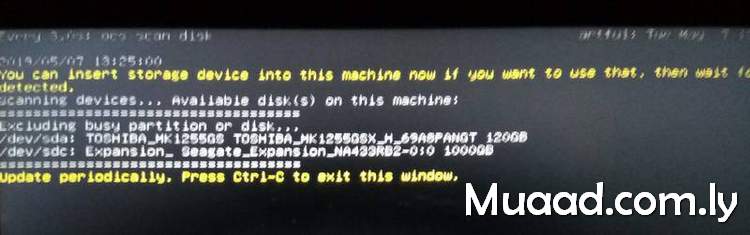
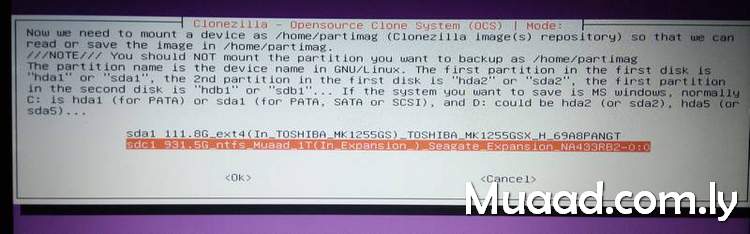 يجب الآن اختيار مجلد على القرص الصلب لتخزين الصورة فيه. هذا يرجع لك ويمكنك اختيار أي مجلد تشاء. على سبيل التنظيم قمت بإنشاء مجلد وسميته Images ووضعت فيه كل الصور.
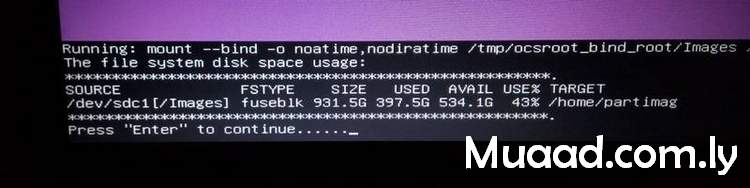
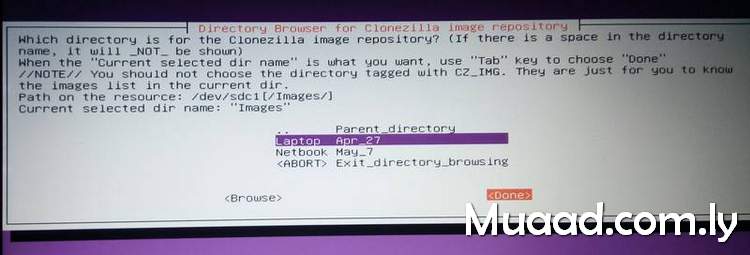 يقوم كلونزيلا بتفقد المساحة الفارغة على القرص قبيل إنشاء الصورة
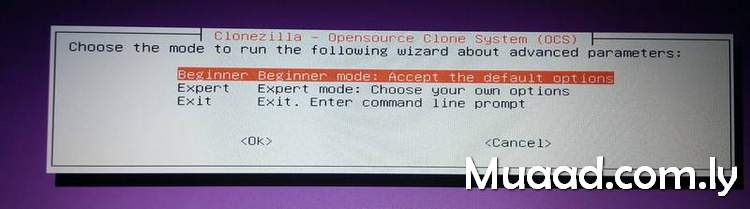
 من الخيارات الأتية قم باختيار مبتدئ (الخيار الأول)
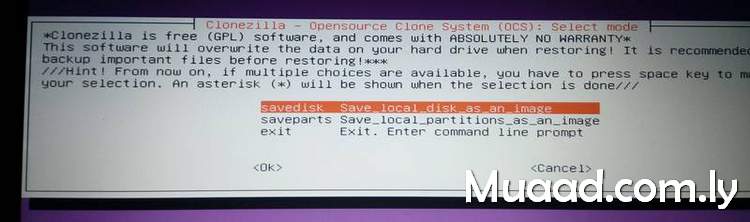
 من النافذة الأتية نقوم باختيار الخيار الأول والذي سيخزن كامل القرص الصلب في الصورة
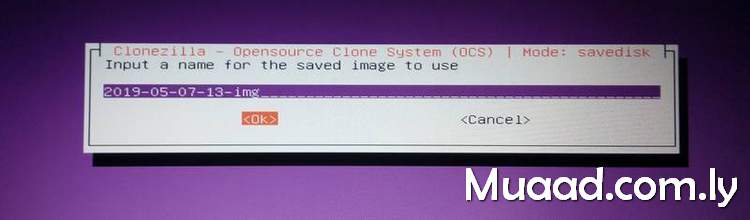
 نقوم بتحديد اسم للصورة. هذا الاسم تم توليده تلقائيًا لكن يمكنك تسميتها ما شئت خاصة إن كنت تصنع عددا منها بشكل دوري
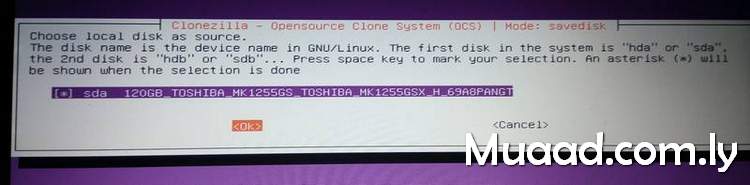
 في هذه الخطوة نقوم بتحديد مصدر الصورة. وهو القرص المنصب عليه نظام التشغيل ثم ننقر Enter للمتابعة.
 ثم نحدد إن كان على النظام أن يتفقد ملفات القرص قبل صناعة الصورة؟ هذه خطوة مهمة وستحدد كم من الوقت سيستغرق صناعة صورة لقرصك الصلب. هنا أنا قمت باختيار التفقد وإصلاح الأخطاء.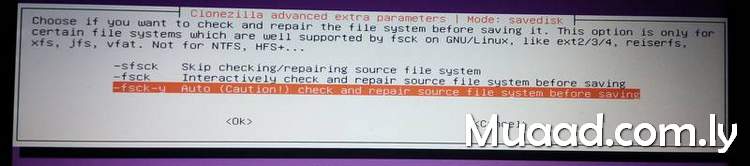
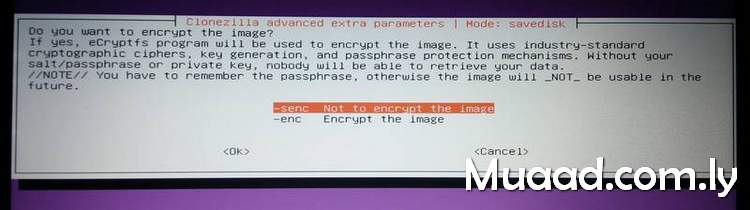
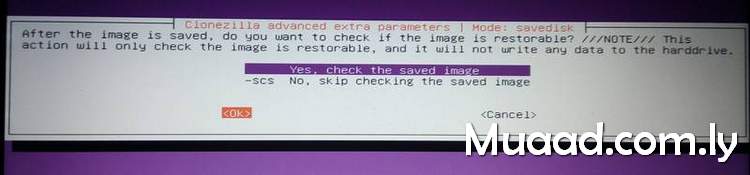 هنا يسألك النظام إن كنت ترغب في تشفير الصورة؟ أنا اخترت لا لكن يمكنك فعل ذلك إن شئت.
 قاربنا على الانتهاء! هنا السؤال ماذا يفعل النظام بعد الانتهاء من كل شيء؟ إطفاء الجهاز أم إعادة التشغيل أم انتظار أمرك؟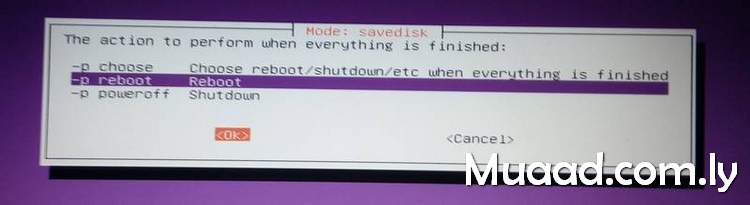
 هنا يسألك النظام هل أنت متأكد من رغبتك في المتابعة؟ انقر y للمتابعة.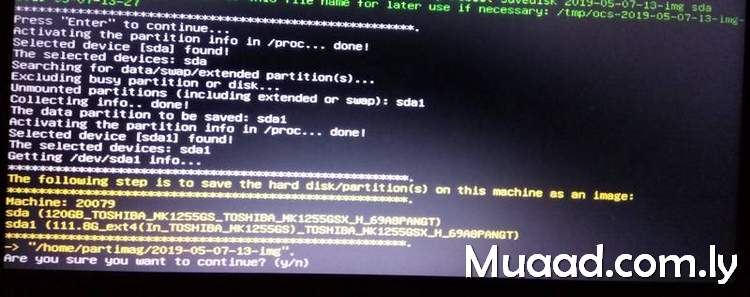
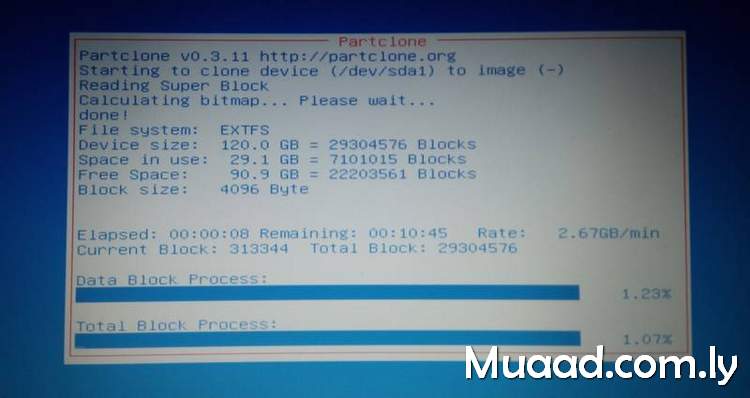 انتظر قليلا حتى ينتهي من النسخ والتفقد، ثم يظهر تنويه إعادة التشغيل. مبارك عليك لقد صنعت صورتك الأولى بنجاح!
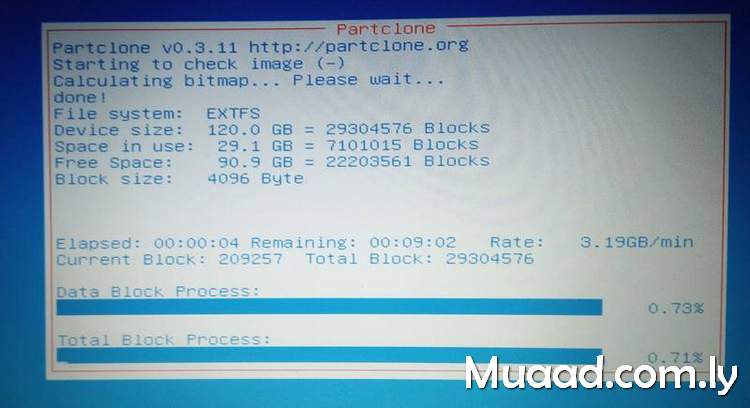 حتى هنا ينتهي درس إنشاء صورة لنظام التشغيل الخاص بك. ماذا عن الاسترجاع؟